Вы заходите в галерею — а там «Недостаточно места для сохранения фото». Пытаетесь установить новую игру — а система пишет «Освободите память». Смотрите в настройки — вроде бы фотографий не так много, приложения все нужные, а место куда-то делось. 10, 15, а то и 20 гигабайт испарились в никуда. Знакомая картина?
Большинство пользователей в такой ситуации начинают безжалостно удалять фото и приложения, жертвуя важным ради нескольких сотен мегабайт. И совершенно зря. Потому что настоящие «пожиратели» памяти — это не ваши фотографии. Это скрытый мусор, который копится месяцами в недрах Android: кэш приложений, данные старых сайтов в браузере, загрузки, о которых вы забыли, и временные файлы стриминговых сервисов.

Хорошая новость: почти всё это можно удалить за 5-10 минут, не теряя важных данных. Плохая новость: Google и производители телефонов спрятали эти инструменты так глубоко, что обычный пользователь их никогда не найдёт. Сегодня мы это исправим.
📌 Больше гайдов по оптимизации и скрытым настройкам смартфонов мы публикуем здесь:
👉 Канал МАХ: «Не баг, а фича»
👉 Telegram: Секретные настройки Android
🗑️ Часть 1. Главный мусорщик: кэш приложений
Когда вы смотрите видео, листаете ленту Instagram или открываете карты, приложения сохраняют временные файлы на ваш телефон. Это называется кэш (cache) . Зачем? Чтобы в следующий раз открыть то же самое быстрее и без лишних загрузок из интернета.
В теории — полезно. На практике — кэш разрастается до гигантских размеров. Мессенджеры могут хранить сотни скачанных видео, браузеры — гигабайты старых страниц, а карты — целые регионы, которые вы смотрели один раз два года назад .
🔹 Как очистить кэш всех приложений сразу
Раньше в Android была кнопка «Очистить весь кэш» в настройках. Но начиная с Android 6 Google её убрал, объяснив это «заботой о безопасности» . Теперь каждый разработчик сам решает, можно ли очищать его кэш глобально. Но лазейки остались.
Способ 1. Через встроенную функцию телефона (на большинстве смартфонов):
- Зайдите в «Настройки» → «Хранилище» (или «Память»).
- Найдите пункт «Данные приложений» или «Кэшированные данные».
- Нажмите на него — система сама предложит очистить все кэши разом.
На Xiaomi (HyperOS): «Настройки» → «Хранилище» → «Очистка» → «Кэшированные данные».
На Samsung: «Настройки» → «Уход за устройством» → «Память» → «Очистить сейчас» (кэш чистится автоматически).
Способ 2. Очистка кэша конкретных приложений (если глобальной кнопки нет):
- «Настройки» → «Приложения» → выберите нужное приложение.
- Нажмите «Хранилище и кэш» или «Использование памяти».
- Нажмите «Очистить кэш» .
⚠️ Важно: не путайте «Очистить кэш» и «Очистить данные»! «Очистить данные» удалит все ваши пароли, настройки и сохранённые файлы приложения. «Очистить кэш» — только временные файлы .
Способ 3. Приложение Cache Cleaner (для фанатов автоматизации):
На F-Droid есть бесплатное приложение с открытым исходным кодом — Cache Cleaner. Оно использует службу специальных возможностей (Accessibility) для автоматизации процесса очистки кэша приложений по одному . Минус: на Android 11+ Google снова ужесточил политику, и теперь даже этот метод может работать нестабильно .
🌐 Часть 2. Браузеры — скрытые монстры с гигабайтами мусора
Это, пожалуй, самый недооценённый источник скрытых гигабайтов. Chrome, Edge, Яндекс.Браузер и другие на движке Chromium хранят на вашем телефоне данные сайтов, которые вы когда-либо посещали .
Особенно много места съедают так называемые PWA (Progressive Web Apps) — веб-приложения, которые ведут себя как настоящие приложения, но работают через браузер. Они сохраняют иконки, шрифты, скрипты и даже целые базы данных на вашем телефоне .
🔹 Реальный пример
В статье на Mobile-Review автор рассказывает, как он зашёл в настройки браузера Edge и обнаружил, что сайт «Грузовичкофф», на который он заходил один раз посмотреть цены, хранит 335 МБ данных. Yahoo — ещё несколько сотен мегабайт. Tinder — десятки. Всего набралось больше 1.5 ГБ скрытого мусора .
В Google Chrome оказалось ещё хитрее: браузер вообще не учитывает эти данные в общем размере приложения. Открываешь настройки — Chrome весит 250 МБ. А потом заходишь в раздел «Данные сайтов» и видишь, что какой-то сайт gamingbible оставил 1 ГБ данных .
🔹 Как очистить скрытые данные браузера (Google Chrome)
- Откройте Chrome → нажмите на три точки в правом верхнем углу.
- Выберите «Настройки» → «Настройки сайтов» (или «Конфиденциальность и безопасность» → «Настройки сайтов»).
- Пролистайте в самый низ → нажмите «Хранимые данные» .
- Вы увидите список всех сайтов, которые хранят данные на вашем телефоне, и сколько они занимают.
- Нажмите «Удалить всё» вверху или удалите сайты по отдельности.
Для Microsoft Edge:
«Настройки» → «Приватность и безопасность» → «Настройки сайтов» → пролистать вниз → «Хранимые данные» .
Для Яндекс.Браузера:
«Настройки» → «Конфиденциальность и безопасность» → «Очистить историю» → выбрать «Все время» → отметить «Файлы cookie и данные сайтов» → «Очистить».
⚠️ Предупреждение: очистка «Хранимых данных» удалит сохранённые пароли на сайтах (если вы не сохраняете их в отдельном менеджере паролей) и «залогинит» вас везде. Но несколько гигабайт свободного места обычно стоят пары минут на повторный вход .
💬 Часть 3. Мессенджеры — главные накопители гигабайтов
Telegram, WhatsApp, Viber — эти приложения любят сохранять всё, что вы когда-либо смотрели. Каждое видео, каждая фотография, каждое голосовое сообщение остаётся в кэше «на всякий случай». И очень быстро набираются десятки гигабайт.
🔹 Telegram
Telegram — один из самых «прожорливых» мессенджеров. Но у него есть и одно из лучших средств управления памятью.
Как очистить кэш Telegram:
- Откройте Telegram → нажмите на три полоски в левом верхнем углу → «Настройки».
- Перейдите в «Данные и память» → «Использование памяти» .
- Вы увидите, сколько места занимают фото, видео, файлы, музыка и голосовые сообщения.
- Отметьте галочками то, что хотите удалить, или нажмите «Выбрать всё».
- Нажмите «Очистить кэш» .
Бонус: здесь же можно настроить автоматическое удаление кэша — например, установить максимальный размер кэша 1 ГБ или удалять файлы старше недели. Telegram будет сам следить за порядком .
В отличие от Telegram, в WhatsApp нет удобной кнопки «Очистить кэш» в настройках приложения. Но есть другой путь.
Как очистить данные WhatsApp (осторожно!):
- Откройте WhatsApp → нажмите на три точки в правом верхнем углу → «Настройки».
- Перейдите в «Данные и хранилище» → «Управление хранилищем» .
- Вы увидите список чатов, отсортированных по размеру — от самых «тяжёлых» к лёгким.
- Нажмите на чат → отметьте галочками фото и видео, которые хотите удалить.
- Нажмите на значок корзины в правом верхнем углу .
⚠️ Критическое предупреждение: в отличие от кэша, здесь вы удаляете оригиналы медиафайлов. То есть если вы удалите фото из чата через «Управление хранилищем», оно исчезнет и из переписки, и с телефона. Загрузить его повторно не получится . Поэтому перед чисткой сохраните всё важное в галерею или облако.
🔹 Viber
В Viber логика похожа на WhatsApp, но немного запутаннее.
- Откройте Viber → «Ещё» (три точки внизу) → «Настройки».
- «Хранилище и данные» → «Очистка кэша».
- Можно удалить кэш медиафайлов (временные копии) или вообще все скачанные файлы.
🗂️ Часть 4. Папка Download (Загрузки) — могильник забытых файлов
Это самый очевидный, но самый игнорируемый источник мусора. Вы скачали PDF-файл, прочитали его один раз и забыли. Скачали установочный APK, установили приложение, а файл остался. Скачали мем из чата, переслали другу, а оригинал продолжает пылиться в папке «Загрузки».
За год там может накопиться 5-10 ГБ файлов, которые вам больше никогда не понадобятся.
🔹 Как быстро почистить загрузки
Способ 1. Через приложение «Файлы» от Google:
- Установите (если не установлено) приложение «Файлы» (Files by Google).
- Откройте → нажмите «Очистка» внизу.
- В разделе «Ненужные файлы» нажмите «Очистить» .
Приложение само найдёт большие файлы, повторяющиеся документы, старые APK и предложит их удалить.
Способ 2. Вручную через любой файловый менеджер:
- Откройте файловый менеджер (стандартный «Мои файлы» или «Проводник»).
- Зайдите в папку «Download» (или «Загрузки»).
- Отсортируйте файлы по размеру (обычно есть кнопка сортировки).
- Удалите всё, что не нужно.
Особенно обращайте внимание на APK-файлы — после установки приложения они не нужны, а весят по 50-200 МБ каждый.
☁️ Часть 5. Облачные клиенты — невидимые накопители
Вы пользуетесь Google Drive, Яндекс.Диском, Облаком Mail.ru или Dropbox? Эти приложения синхронизируют ваши файлы, но часто оставляют локальные копии на телефоне «для офлайн-доступа» .
Пользователь из статьи Mobile-Review рассказал, что приложение Cloud Mail.ru накопило у него на телефоне 10-15 ГБ данных, потому что он много загружал фото в облако, а приложение сохраняло миниатюры и кэш .
🔹 Как чистить облачные клиенты
К сожалению, единого рецепта нет — у каждого облачного сервиса свои настройки. Но общий принцип такой:
- Зайдите в настройки приложения облачного сервиса.
- Найдите раздел «Офлайн-доступ», «Кэш» или «Хранилище».
- Удалите все офлайн-файлы, которые вам не нужны, и очистите кэш.
В некоторых сервисах (например, в Google Диске) можно ограничить размер кэша или настроить автоматическую очистку.
🔧 Часть 6. Сторонние приложения-чистильщики — панацея или зло?
В Google Play сотни приложений, обещающих «ускорить телефон» и «освободить память одним нажатием». Кому-то они помогают, кому-то — нет. Давайте разберёмся.
🔹 Что действительно работает
Files by Google (Файлы от Google) — бесплатное, без рекламы (почти) и с открытым исходным кодом. Умеет находить большие файлы, повторяющиеся фото, старые скриншоты, неиспользуемые приложения и кэш. Рекомендуем .
Cache Cleaner (на F-Droid) — простой инструмент для очистки кэша, работает через службу специальных возможностей. Бесплатно, без рекламы .
DiskUsage — не чистит сам, но показывает, в какой папке скрываются гигабайты. Очень наглядная диаграмма .
Device Storage Analyzer — аналог DiskUsage, с радиальными диаграммами и поиском самых «тяжёлых» файлов .
🔹 Что вызывает сомнения
Clean Master — когда-то был лидером, но сейчас его критикуют за навязчивую рекламу и сомнительные «оптимизации» .
The Cleaner for Android — приложение, которое использует API freeStorage() для запроса очистки кэша. По заявлениям разработчиков, может освободить до 8 ГБ одним нажатием . Но эффективность зависит от версии Android и производителя . Плюс: не требует специальных разрешений, не собирает данные. Минус: не всегда срабатывает на новых телефонах .
🔹 Золотое правило
Ни одно приложение не сделает за вас то, что вы можете сделать сами в настройках. «Чистильщики» удобны для быстрой уборки, но для тотальной чистоты лучше освоить ручное управление.
📋 Чек-лист: 5 минут до 10 ГБ свободного места
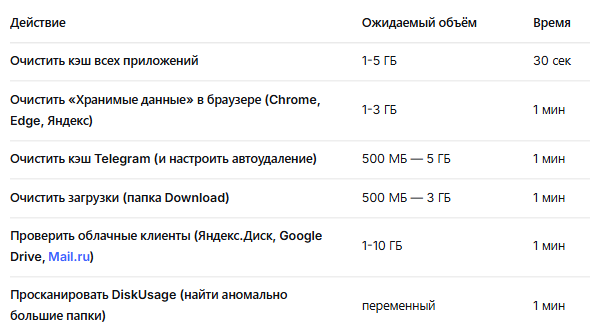
Итого за 5 минут можно освободить от 5 до 15 ГБ. А если давно не чистили — все 20-25.
📢 Вопрос от автора
А теперь — к вам, уважаемые читатели. Откройте настройки телефона прямо сейчас и зайдите в раздел «Хранилище». Сколько гигабайт занимает «Кэш» или «Данные приложений»? А когда вы в последний раз чистили «Хранимые данные» в браузере? Поделитесь в комментариях — сколько скрытого мусора вы нашли на своём телефоне? Может быть, у вас есть свой секретный способ очистки, которого нет в нашем списке? Давайте соберём самую полную базу лайфхаков для чистой памяти!
И, конечно, не забудьте поставить лайк, если после этой статьи ваш телефон вздохнул свободнее.
📌 Больше гайдов по оптимизации смартфонов и скрытым настройкам ищите здесь:
👉 Канал МАХ: «Не баг, а фича»
👉 Telegram: Секретные настройки Android