В ходе практического занятия № 4 я полностью выполнила все задания (2–8, 11–15, 18) в текстовом процессоре Microsoft Word 2016. Я освоила форматирование текста, создание списков (нумерованных, маркированных, многоуровневых), оформление официальных документов (заявление, справка с угловым штампом), ввод формул с использованием надстрочных и подстрочных знаков, декоративное оформление (цвет выделения, границы, буквица), вёрстку текста в колонки, а также вставку рисунков с настройкой различных типов обтекания текстом
...Читать далее
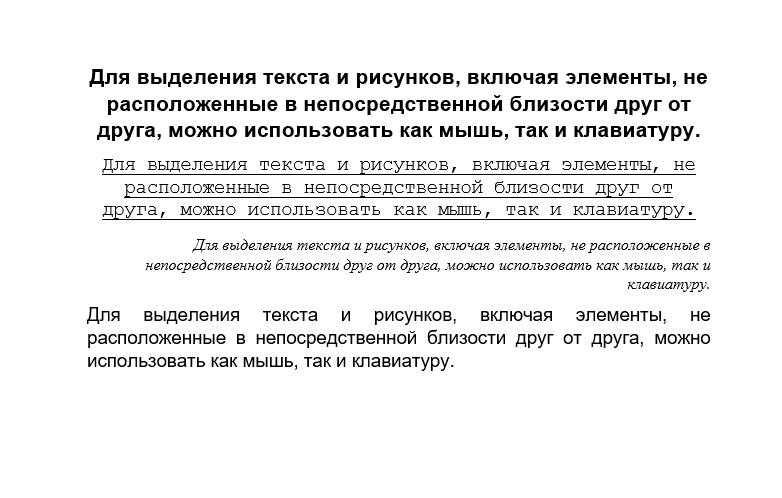
На скриншоте показано выполнение задания 2. Я набрала четыре одинаковых абзаца и отформатировала их по-разному: первый абзац — шрифт Arial 16 полужирный по центру, второй — Courier 14 подчёркнутый по центру, третий — Times New Roman 12 курсив по правому краю, четвёртый — Arial 14 обычный по ширине с красной строкой 1 см. Также я установила поля страницы: верхнее 2 см, нижнее 2 см, левое 2,5 см, правое 2 см.
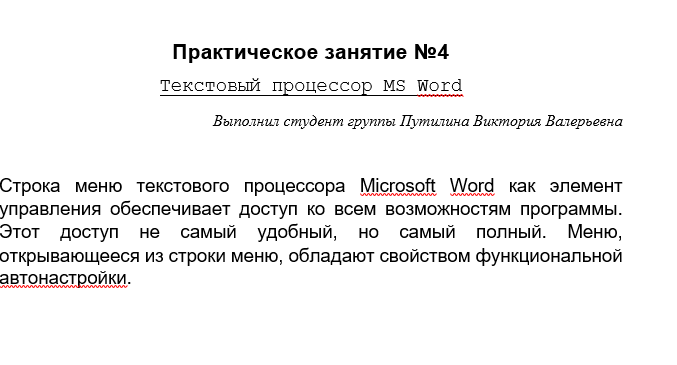
На скриншоте видно выполнение задания 3. Я напечатала заголовок работы, указала свою группу и фамилию, а также основной текст. Первая строка отформатирована шрифтом Arial 16 полужирным по центру, вторая — Courier 14 подчёркнутым по центру, третья — Times New Roman 12 курсивом по правому краю, а основной абзац — Arial 14 по ширине с красной строкой 1 см.
На скриншоте представлено задание 4. Я создала нумерованный список из трёх пунктов. Для каждого пункта изменила цвет шрифта: первый пункт — красный, второй — синий, третий — зелёный. Заголовок «Общие принципы разработки документов» я сделала разреженным шрифтом с интервалом 2 пт.
На скриншоте показано выполнение задания 5. Я создала маркированный список «Назначение программы Word» с пятью пунктами. Для всего списка я установила полуторный межстрочный интервал.
На скриншоте виден результат задания 6. Я создала многоуровневый список «Классы ПО ЭВМ» с тремя основными разделами и подпунктами. Для создания подпунктов я использовала кнопки «Увеличить отступ» и «Уменьшить отступ».
На скриншоте представлено задание 7 — объяснительная записка. Я оформила шапку документа (кому и от кого) с отступом первой строки 9 см. Слово «ЗАЯВЛЕНИЕ» выровняла по центру. Основной текст набран шрифтом 14 пт с красной строкой 1,25 см. Подпись и дату я разделила клавишей Tab и выровняла по правому краю.
На скриншоте показано выполнение задания 8 — справка с угловым штампом. Угловой штамп (левая верхняя рамка) я создала с помощью инструмента «Надпись» (текстовое поле), убрала видимые границы и настроила обтекание текстом «Вокруг рамки». В правом верхнем углу указана организация, куда предоставляется справка. Заголовок «СПРАВКА» выровнен по центру, основной текст — по ширине, подпись и дата — по правому краю.
На скриншоте видно выполнение задания 11 — ввод формул. Для создания степени (x², y²) я использовала кнопку «Надстрочный» (x²) на вкладке «Главная». Для нижних индексов (x₁, x₂, x₃) я использовала кнопку «Подстрочный» (x₂). Символы умножения (·) и двойную стрелку (⇔) я вставила через меню «Вставка» → «Символ» → «Другие символы».
На скриншоте показано задание 12 — выделение текста цветом. Я выделила слово «Windows» во втором предложении жёлтым маркером с помощью кнопки «Цвет выделения текста» на вкладке «Главная».
На скриншоте видно выполнение задания 13 — границы вокруг абзацев. Для каждого абзаца текста я добавила рамку с помощью кнопки «Границы» → «Все границы» на вкладке «Главная».
На скриншоте представлено задание 14 — буквица. Я создала буквицу для первого абзаца, выделив первую букву «Р» и выбрав «Вставка» → «Буквица» → «В тексте». Первая буква стала большой и занимает высоту трёх строк.
На скриншоте показано выполнение задания 15 — колонки. Я разбила текст на три колонки с помощью кнопки «Колонки» на вкладке «Макет». Текст читается как в газете, перетекая из левой колонки в правую.
На скриншоте видно задания 18 — вставка рисунков с разными типами обтекания текстом. Я вставила в текст два рисунка. Для первого рисунка установила обтекание «Вокруг рамки» — текст обтекает его со всех сторон. Для второго рисунка установила обтекание «Сверху и снизу» — текст располагается только над и под рисунком. Я также научилась перемещать рисунки по документу и менять их размер.
В ходе практического занятия № 4 я полностью выполнила все задания (2–8, 11–15, 18) в текстовом процессоре Microsoft Word 2016. Я освоила форматирование текста, создание списков (нумерованных, маркированных, многоуровневых), оформление официальных документов (заявление, справка с угловым штампом), ввод формул с использованием надстрочных и подстрочных знаков, декоративное оформление (цвет выделения, границы, буквица), вёрстку текста в колонки, а также вставку рисунков с настройкой различных типов обтекания текстом