
В мобильном приложении X-Lance появился новый функционал — «Доска задач», который значительно расширяет возможности управления проектами вне офиса. Теперь распределять нагрузку, отслеживать статусы выполнения и оперативно вносить правки можно так же эффективно, как и в десктопной версии системы.
В мобильном приложении ИСУП X-Lance реализован мощный и интуитивно понятный функционал Доски задач, предназначенный для эффективного контроля и управления рабочими процессами прямо с вашего смартфона. Раздел «Доска задач» доступен в боковом меню интерфейса и представляет собой гибкий инструмент для работы с задачами.
«При разработке Доски задач для мобильного приложения мы стремились к тому, чтобы ключевые бизнес-процессы были буквально "на кончиках пальцев". Наша цель — дать пользователям возможность управлять проектами с той же эффективностью, что и с десктопа, но с максимальным комфортом и скоростью мобильного формата», — комментирует Ольга Кашинцева, Директор по продукту X-Lance.
Видео-инструкция по работе с Доской задач в мобильном приложении поможет вам быстро освоить все функции и начать использовать их на практике.
Интерфейс и базовые возможности
По умолчанию в разделе отображаются все доступные пользователю задачи, которые автоматически сгруппированы по их текущему статусу. Статусы, в которых нет ни одной задачи, скрываются, что позволяет не загромождать экран.
На стикере (карточке) каждой задачи отображаются ключевые поля:
- Название задачи (при клике на него открывается полная карточка задачи в режиме просмотра);
- Тип задачи;
- Назначена (имя ответственного).
Фильтрация и быстрые действия
Для удобства поиска в верхней части экрана предусмотрен фильтр по признаку «Назначена». Он поддерживает поиск по исполнителям и множественный выбор. Чтобы применить условия, необходимо нажать кнопку «Сохранить». Выбранные значения отображаются в поле фильтра через запятую, а содержимое доски мгновенно обновляется в соответствии с заданными параметрами.
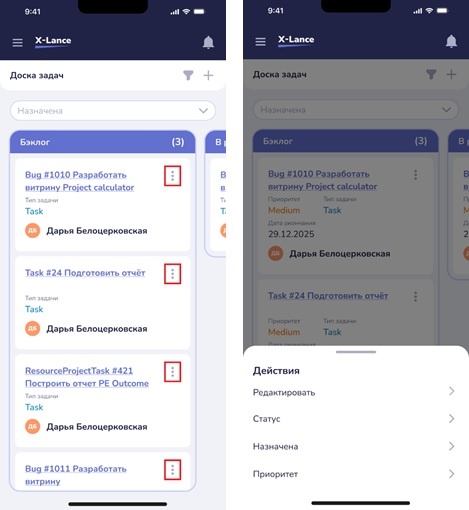
Управление задачами становится еще быстрее благодаря меню быстрого редактирования. Чтобы вызвать его, нажмите на три точки в правом верхнем углу любого стикера. Вам станут доступны следующие действия:
- Редактировать - переход в полноэкранное окно редактирования задачи;
- Статус - изменение текущего статуса выполнения;
- Назначена - смена исполнителя задачи;
- Приоритет - корректировка уровня приоритета.
Для закрытия меню достаточно нажать в любую область вне модального окна.
Расширенная фильтрация по проектам
Для более точной настройки используйте расширенный фильтр. Нажмите на иконку фильтра в правом верхнем углу экрана, чтобы:
- Отфильтровать задачи по конкретному проекту.
- Открыть преднастроенную Доску задач (данные доски настраиваются через web-интерфейс системы X-Lance).
В открывшемся окне в поле «Проект» отображается список доступных проектов с возможностью поиска (единичный выбор). Параметр «Доска задач» является зависимым от выбранного проекта и позволяет выбрать одну из преднастроенных пользователем досок (как глобальных, так и сохраненных в рамках конкретного проекта). Для подтверждения выбора необходимо нажать «Сохранить». Также под параметрами располагается кнопка «Очистить фильтр», позволяющая быстро сбросить все выбранные значения.
Быстрое создание задач
Из доски задач можно быстро создавать новые. Для этого нажмите на иконку «+» в правом верхнем углу экрана. Функция доступна в соответствии с правами доступа пользователя. Удобно, что если перед созданием задачи в Доске был заполнен параметр «Проект», то окно создания откроется сразу для указанного проекта, что экономит время и минимизирует лишние действия.