
Добавить в корзинуПозвонить
Найти в Дзене

Сравнить файлы с помощью Notepad++

Сравнивать два файла между собой, — это классическая задача любого ИТ-шника. Сегодня сравним два файла с помощью текстового редактора Notepad++. Плагины → Управление плагинами. Находит плагин Compare. https://github.com/jsleroy/compare-plugin Выделяем галкой, нажимаем Установить. Открываем оба сравниваемых файла в Notepad++. Выбираем первый сравниваемый файл, кликаем по названию его вкладки. Плагины → Compare → Set as First to Compare или Ctrl+Alt+1. Выбираем второй сравниваемый файл, кликаем по названию его вкладки. Плагины → Compare → Compare или Ctrl+Alt+C. Открывается окно сравнения файлов. Для отмены:  Плагины → Compare → Clear Active Compare. Ещё можно воспользоваться более навороченным вариантом плагина: ComparePlus. https://github.com/pnedev/comparePlus Источник: 💰 Поддержать проект Если вам понравилась статья, то ставьте 👍🏻 каналу. Пишите комментарии, задавайте вопросы, подписывайтесь.
Сравнивать два файла между собой, — это классическая задача любого ИТ-шника. Сегодня сравним два файла с помощью текстового редактора Notepad++.

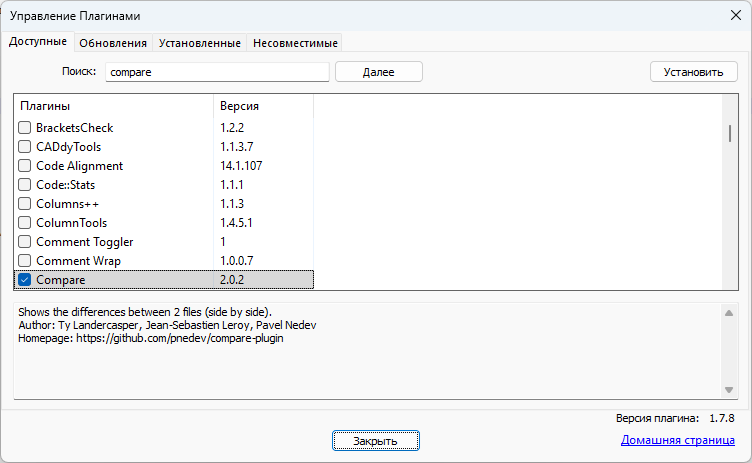
Плагины → Управление плагинами. Находит плагин Compare.

https://github.com/jsleroy/compare-plugin

Выделяем галкой, нажимаем Установить.

-2

Открываем оба сравниваемых файла в Notepad++. Выбираем первый сравниваемый файл, кликаем по названию его вкладки. Плагины → Compare → Set as First to Compare или Ctrl+Alt+1.

-3

Выбираем второй сравниваемый файл, кликаем по названию его вкладки. Плагины → Compare → Compare или Ctrl+Alt+C.

-4

Открывается окно сравнения файлов.

-5

Для отмены:  Плагины → Compare → Clear Active Compare.

Ещё можно воспользоваться более навороченным вариантом плагина: ComparePlus.

https://github.com/pnedev/comparePlus

Источник:

Сравнить файлы с помощью Notepad++ | internet-lab.ru

💰 Поддержать проект

Если вам понравилась статья, то ставьте 👍🏻 каналу. Пишите комментарии, задавайте вопросы, подписывайтесь.