Ниже — простое и понятное руководство, как быстро всё настроить и избежать путаницы. 1. Установка приложения Скачайте приложение SmartLife (App Store / Google Play). Войдите в аккаунт или создайте новый. 2. Подключаем ZigBee-шлюз Включите шлюз в розетку. Зажмите кнопку снизу и держите, пока индикаторы не начнут мигать красным и синим — это режим подключения. Откройте приложение SmartLife. В правом верхнем углу нажмите «+» → Поиск устройств. Найдите шлюз в списке → нажмите «Завершить». После подключения откройте шлюз и перейдите во вкладку «Zigbee». 3. Подключаем датчик протечки воды В меню шлюза, во вкладке Zigbee, нажмите «Добавить устройство». На датчике протечки долго удерживайте кнопку, пока не начнёт мигать красный светодиод. Дождитесь, пока приложение обнаружит датчик → нажмите «Подтвердить». Датчик появится в списке устройств Zigbee. 4. Подключаем умную розетку Вставьте розетку в обычную розетку. Долго удерживайте кнопку включения, пока не начн
Ниже — простое и понятное руководство, как быстро всё настроить и избежать путаницы.
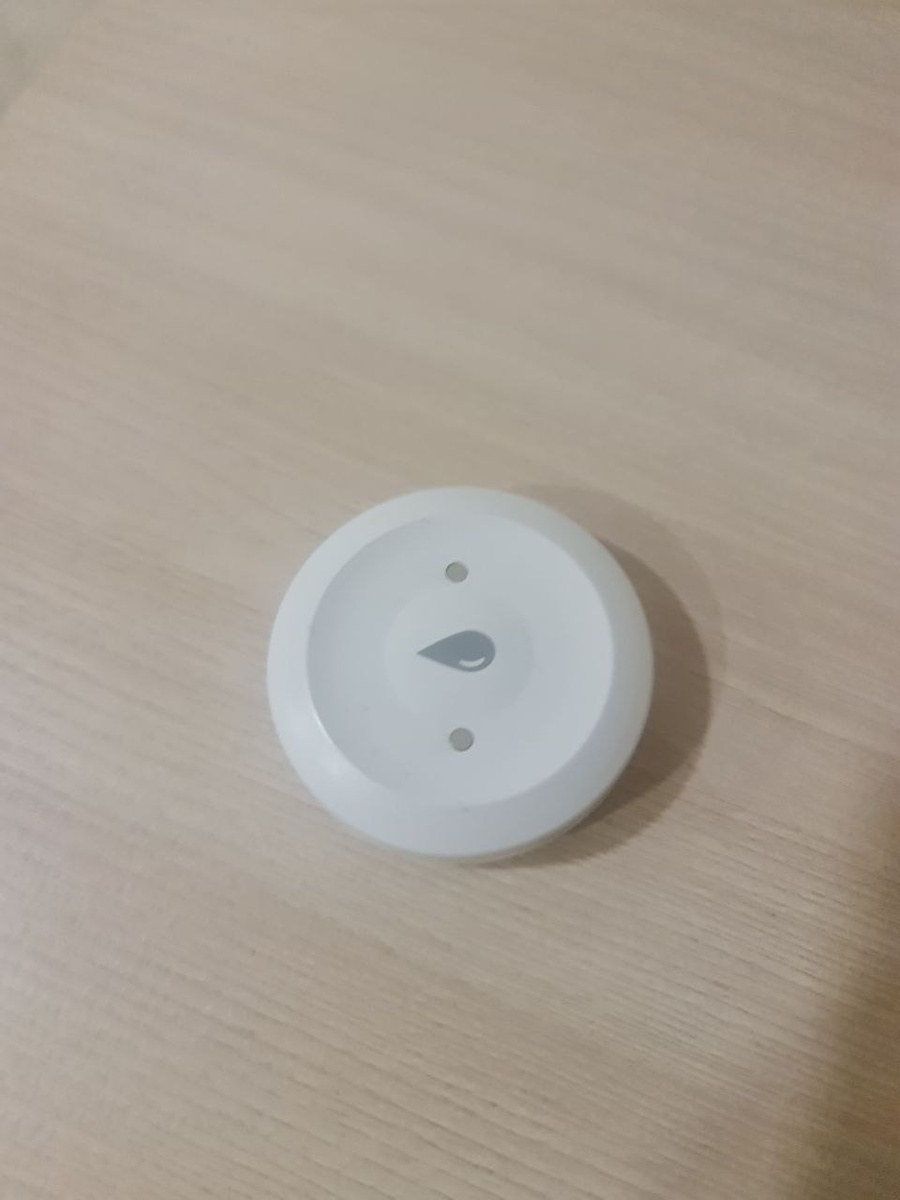
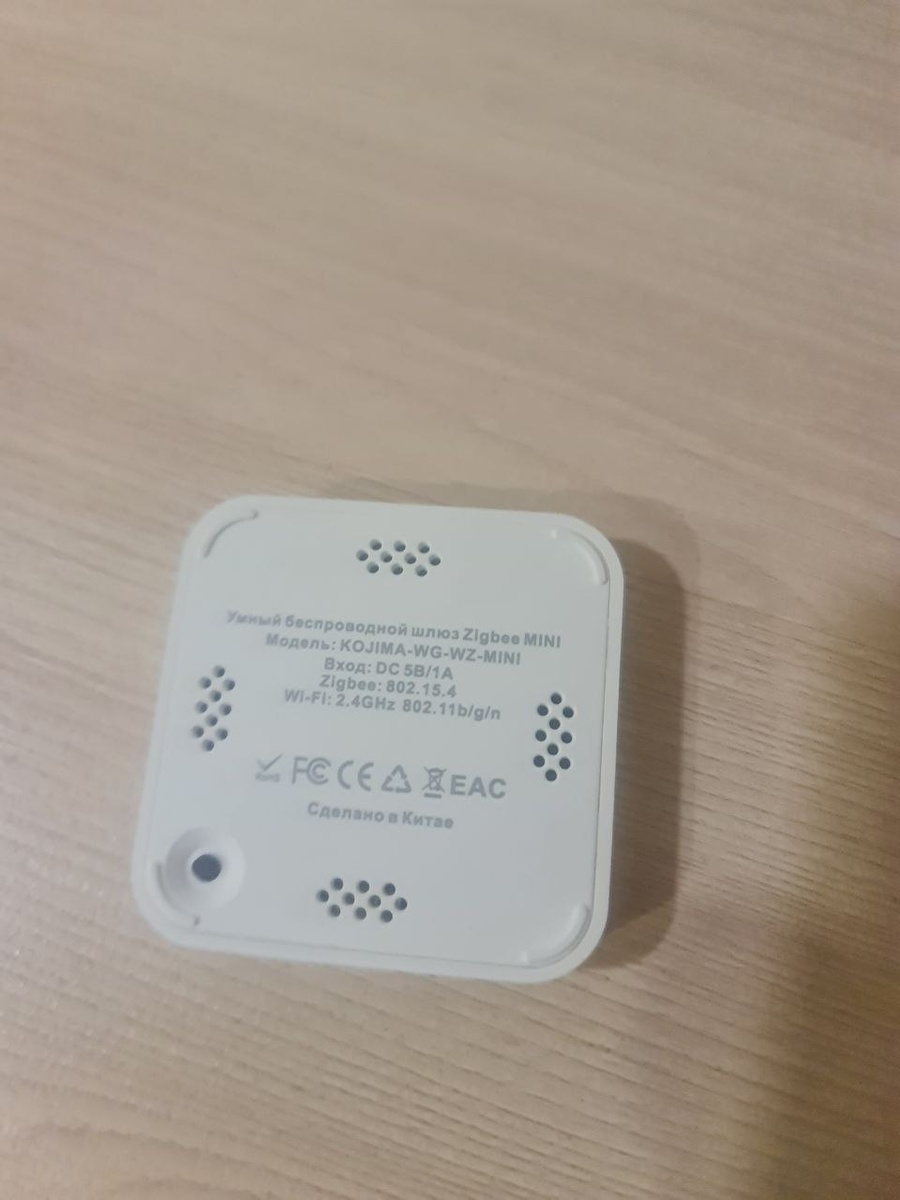
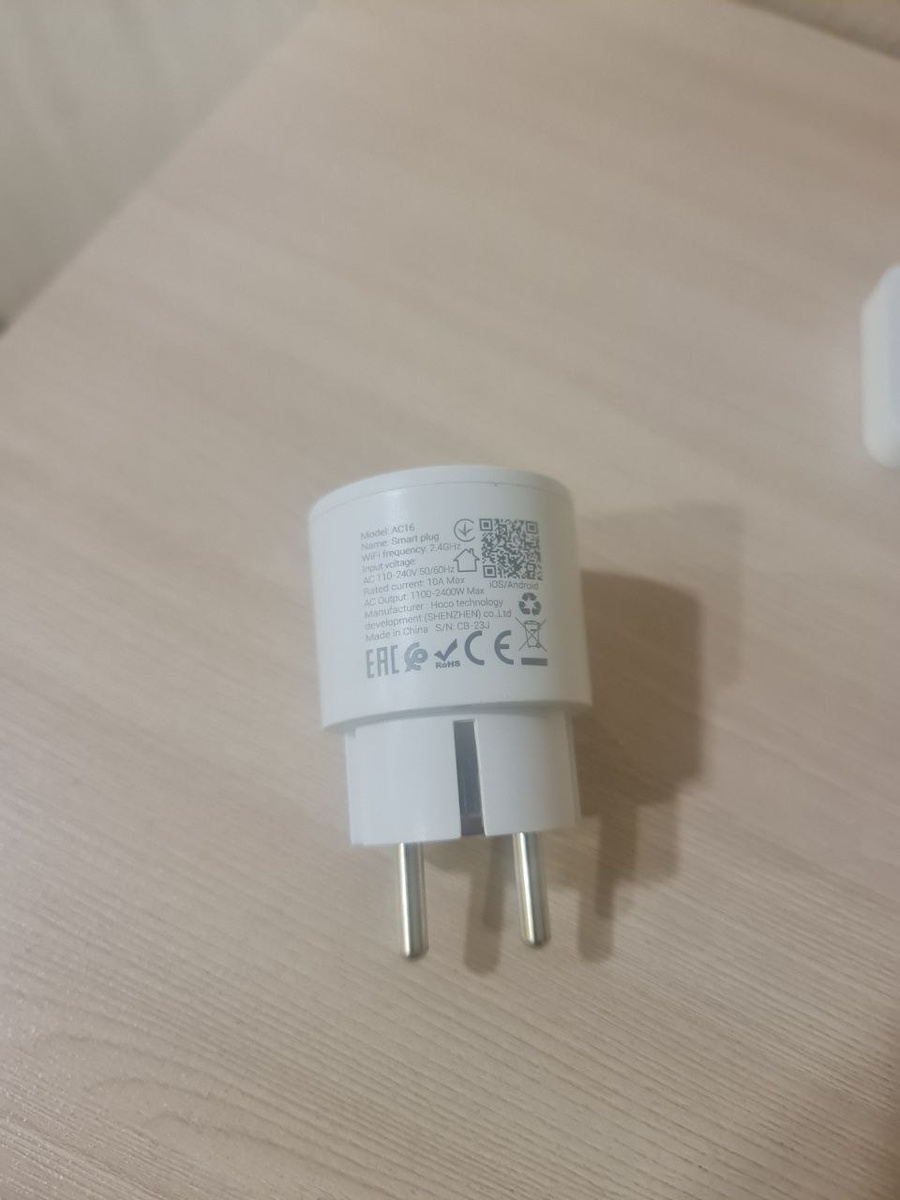
1. Установка приложения
- Скачайте приложение SmartLife (App Store / Google Play).
- Войдите в аккаунт или создайте новый.
2. Подключаем ZigBee-шлюз
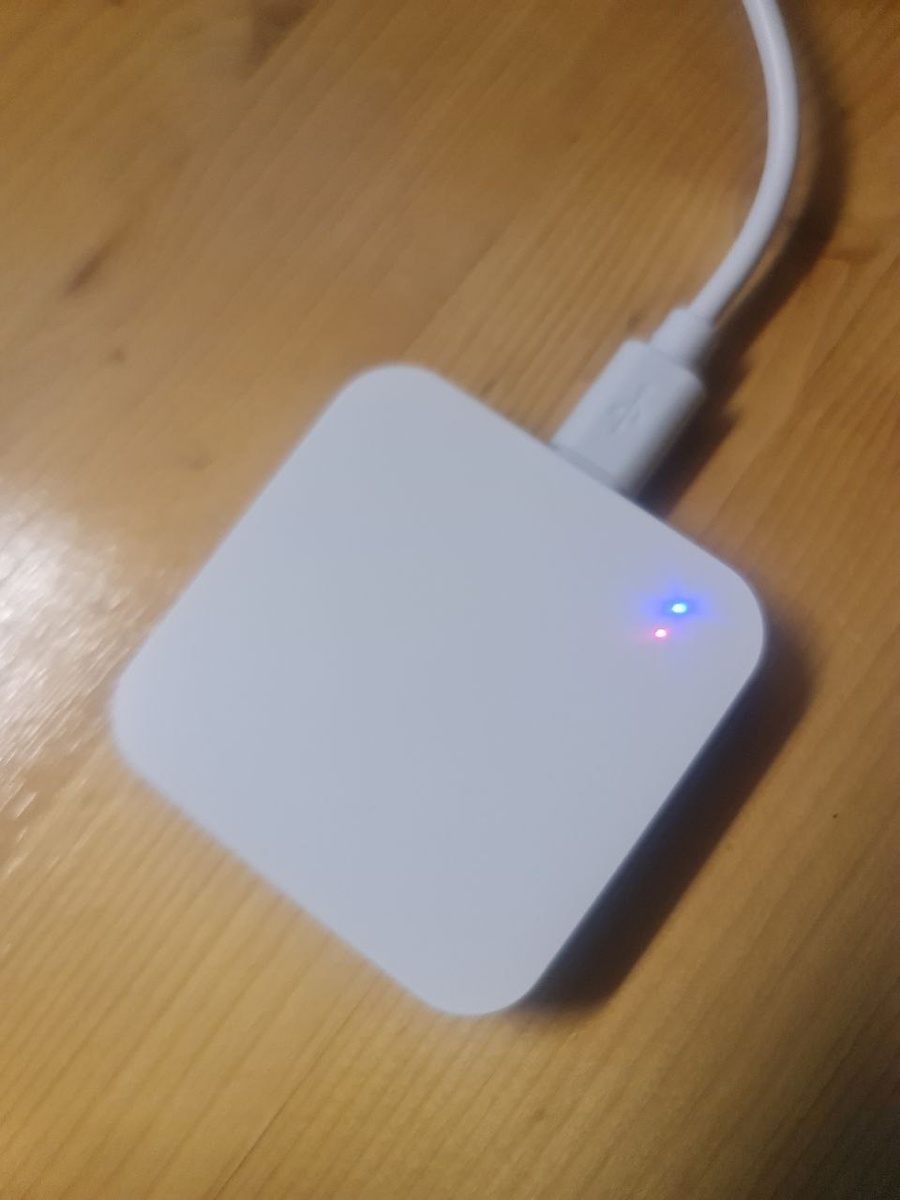
- Включите шлюз в розетку.
- Зажмите кнопку снизу и держите, пока индикаторы не начнут мигать красным и синим — это режим подключения.
- Откройте приложение SmartLife.
- В правом верхнем углу нажмите «+» → Поиск устройств.
- Найдите шлюз в списке → нажмите «Завершить».
- После подключения откройте шлюз и перейдите во вкладку «Zigbee».
3. Подключаем датчик протечки воды
- В меню шлюза, во вкладке Zigbee, нажмите «Добавить устройство».
- На датчике протечки долго удерживайте кнопку, пока не начнёт мигать красный светодиод.
- Дождитесь, пока приложение обнаружит датчик → нажмите «Подтвердить».
- Датчик появится в списке устройств Zigbee.
4. Подключаем умную розетку
- Вставьте розетку в обычную розетку.
- Долго удерживайте кнопку включения, пока не начнёт мигать синий индикатор.
- В приложении нажмите «+» → Поиск устройств.
- Найдите вашу умную розетку → нажмите «Завершить».
Все устройства подключены — можно переходить к автоматизации.
5. Создаём автоматизацию включения насоса
Сценарий №1 — ВКЛЮЧЕНИЕ насоса при появлении воды
- В нижнем меню выберите «Умный режим».
- Нажмите «Создать сценарий».
- В блоке «Если» выберите:
- «При изменении статуса устройств»,
- Выбрать одно устройство → Water Sensor,
- Во втором пункте выберите состояние «ON» (вода появилась).
- Нажмите «Подтвердить».
- В блоке «Тогда» нажмите «+» → Устройство → Выбрать одно устройство.
- Выберите розетку,
- switch 1 → ON.
- Нажмите «Подтвердить».
- Нажмите «Сохранить» и задайте имя, например:
«Насос — включить».
Готово — насос включается автоматически при появлении воды.
6. Создаём автоматизацию выключения насоса
Сценарий №2 — ВЫКЛЮЧЕНИЕ насоса после снижения уровня воды
- Откройте Умный режим → + → Создать сценарий.
- В блоке «Если»:
- «При изменении статуса устройств»,
- Выбрать одно устройство → Water Sensor,
- Во втором пункте выберите состояние «OFF» (вода ушла).
- Нажмите «Подтвердить».
- Добавьте «Отложить действие» → установите 10 секунд → подтвердите.
(Это время нужно, чтобы насос полностью выкачал ямку.)
- Нажмите «Подтвердить».
- Нажмите «Сохранить» и задайте имя, например:
«Насос — выключить».
- В блоке «Тогда»:
- Нажмите «+» → Устройство,
- Выберите умную розетку,
- switch 1 → OFF.
- Подтвердите.
- Нажмите «Сохранить»
Готово!
Теперь ваша система работает полностью автоматически:
- вода касается датчика → насос включается;
- вода уходит → через 10 секунд насос выключается;
- никаких ночных дежурств.