Иногда нужно показать коллегам процесс работы, записать лекцию, сохранить момент из игры или сделать видеоинструкцию. В Windows 11 встроено несколько способов записи экрана, а также можно использовать сторонние программы. Разберём все варианты.
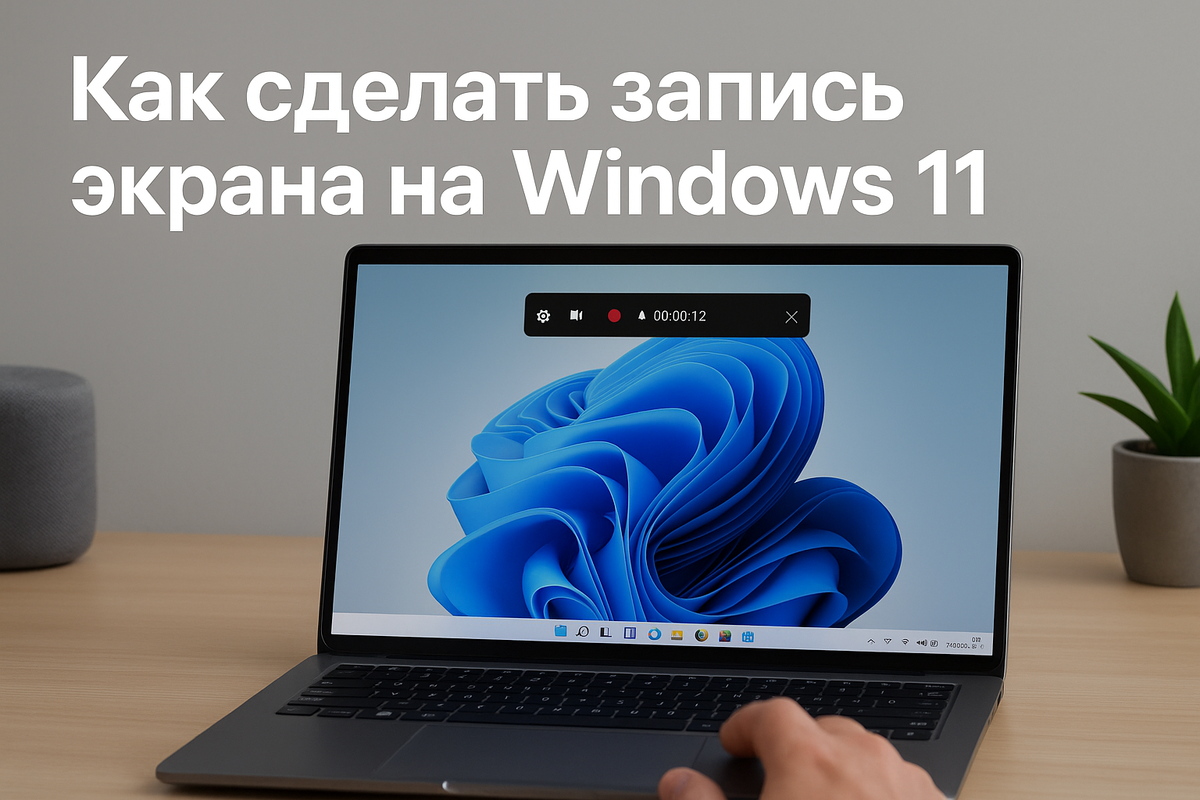
Способ 1 — встроенный инструмент Xbox Game Bar
Windows 11 сразу поддерживает запись экрана с помощью Xbox Game Bar.
Как включить:
- Нажмите комбинацию Win + G.
- В верхнем меню выберите «Захват».
- Нажмите кнопку «Начать запись» (или используйте Win + Alt + R).
- Чтобы остановить запись, снова нажмите Win + Alt + R.
Файлы сохраняются в папке Видео → Захваты.
Плюсы: встроенный инструмент, не требует установки.
Минусы: нельзя записывать рабочий стол или Проводник, только приложения и игры.
Способ 2 — приложение «Ножницы»
С обновления Windows 11 в «Ножницы» добавили функцию записи экрана.
Как использовать:
- Откройте «Ножницы» (Win + Shift + S или через меню Пуск).
- В верхней панели выберите значок камеры (Запись экрана).
- Выделите область экрана.
- Нажмите «Начать запись».
Запись сохранится автоматически в папке «Видео».
Способ 3 — сторонние программы
Если нужны расширенные возможности (запись рабочего стола, нескольких экранов, редактирование видео), стоит попробовать:
- OBS Studio — бесплатная программа, подходит для стриминга и записи.
- Bandicam — популярная утилита с удобным интерфейсом.
- Movavi Screen Recorder — платный софт с возможностью обрезки и редактирования.
Как выбрать способ?
- Для игр и приложений — Xbox Game Bar.
- Для быстрого видео с рабочего стола — «Ножницы».
- Для работы с видео или YouTube — OBS Studio или Movavi.
Проверено НОУТБУКОВАЯ
Мы помогаем не только выбрать ноутбук, но и настроить его для работы и учёбы. Если нужна консультация — пишите нам. А если вы ещё выбираете ноутбук, пройдите наш онлайн-квиз — за пару минут получите подборку моделей под ваши задачи.
А теперь ваша очередь
Была ли полезна инструкция? Ставьте лайк и напишите в комментариях, каким способом вы пользуетесь чаще.