риложении «Управлении ассортиментом» вы можете перемещать товары с одного магазина в другой. Для этого установите приложение и создайте документ «Перемещение». Система спишет товар со склада отправителя и оприходует его на складе получателя.

Создание документа
- В личном кабинете Эвотор зайдите в раздел «Мои приложения → Управление ассортиментом → Настройки». Для удобства приложение можно Открыть в новом окне.
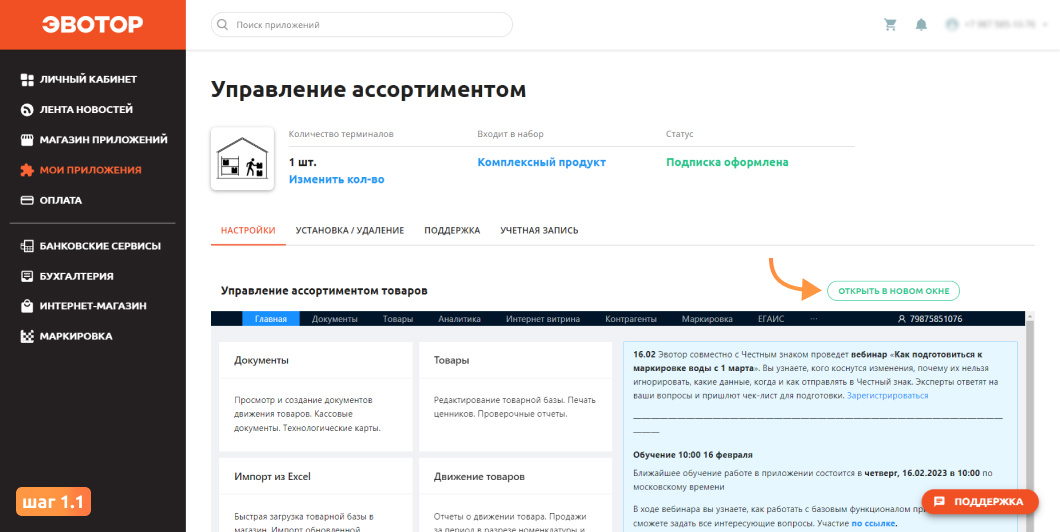
- В откройте «Документы → Создать → Перемещение». Приложение создаст новый документ и добавит в него номер и дату.
- Убедитесь, что в качестве Отправителя выбран нужный магазин. Укажите магазин Получатель.
- При необходимости укажите Ответственного и дополнительный Комментарий. Эти поля заполнять необязательно.
Добавление товаров и проведение документа
В облаке Эвотора у каждого магазина имеется индивидуальный номенклатурный справочник. Для каждого товара укажите соответствие в магазине-получателе.
- Добавьте позиции через строку «Подбор товара»:
- При наличии сканера штрих-кодов, нажмите «Подбор товара» и отсканируйте штрих-код;
- При отсутствии сканера штрих-кодов, в строке «Подбор товара» начните вводить название позиции и выберите из списка нужную.
- Чтобы добавить товарную группу, выберите «Группу» слева от поля «Подбора товара». Система добавит в документ все позиции из группы.
- Проверьте, все ли позиции добавлены.
- Активируйте режим «Проведен» и нажмите «Провести».
Вы можете сохранить черновик документа и вернуться к работе с ним позже. Для этого не активируйте режим «Проведён» и нажмите «Сохранить». Черновик документа сохранится в разделе «Документы → Товарный учёт». У черновиков в столбце «Проведён» нет галочки.
Сопоставление товаров
Для позиций в документе приложение ищет совпадения в магазине-получателе. При их наличии, система добавляет их в документ. Поиск начинается по uuid, затем идет по штрихкоду, потом по наименованию. Совпадения по uuid и штрихкоду более точные.
Позиции с неточным соответствием отмечены жёлтым цветом. При необходимости отредактируйте их вручную. Если для позиции не найдено совпадение, то вручную добавьте нужный товар в магазине-получателе.
Добавить новую позицию в магазине-получателе можно при перемещении товара. Для этого в документе найдите нужный товар и в его поле нажмите «+». Приложение создаст копию карточки товара из передающего магазина.
Готово! Вы переместили товары из одного магазина в другой.