Иногда возникают ситуации, когда компьютер или ноутбук не обнаруживает беспроводную сеть роутера TP-Link. В этой инструкции подробно описано, как решить данную проблему и восстановить корректную работу Wi-Fi соединения.
Что делать, если компьютер не видит или не подключается к Wi-Fi сети роутера TP-Link?
Шаг 1: Общие рекомендации по устранению проблемы
Прежде всего убедитесь, что ваш роутер включён и корректно настроен.
- Проверьте, горит ли индикатор WLAN (Wi-Fi) на роутере TP-Link.
- Убедитесь, что ваше устройство (компьютер, ноутбук или смартфон) находится в зоне действия Wi-Fi роутера. При необходимости переместите устройство ближе.
Шаг 2: Проверка состояния беспроводного адаптера на компьютере
Если Wi-Fi сеть не отображается, выполните следующие действия:
Windows 7/8/10:
- В правом нижнем углу экрана (возле часов) найдите значок Wi-Fi.
- Если отображается сообщение «Нет доступных подключений» (No connections are available), вероятно, адаптер отключён или заблокирован.
- Нажмите правой кнопкой на значок Wi-Fi и выберите «Диагностика неполадок» (Troubleshoot). Windows попытается автоматически устранить проблему.
- Убедитесь, что Wi-Fi адаптер включён:
Для ноутбуков часто требуется включить адаптер комбинацией клавиш (например, Fn + F2 или Fn + F5). Подробности уточните в инструкции вашего устройства.
Windows XP:
Если вы получаете сообщение «Windows не удаётся настроить беспроводное подключение» (Windows cannot configure this wireless connection), это может означать, что конфигурация Wi-Fi осуществляется сторонней утилитой (например, TP-Link Utility).
Чтобы исправить это:
- Закройте стороннюю утилиту управления Wi-Fi (например, TP-Link Utility).
- Нажмите правой кнопкой мыши на «Мой компьютер», выберите пункт «Управление».
- Перейдите в раздел «Службы и приложения» → «Службы».
- Найдите службу Wireless Zero Configuration.
- Щёлкните правой кнопкой мыши и выберите «Свойства».
- Установите тип запуска на «Автоматически», затем нажмите кнопку «Запустить».
- Нажмите OK для сохранения изменений.
После этого Windows должна видеть беспроводные сети.
macOS:
Если Wi-Fi сеть не отображается:
- Выключите и включите Wi-Fi (AirPort) на компьютере Mac.
- При необходимости переустановите или обновите драйвер Wi-Fi адаптера.
Шаг 3: Если компьютер видит другие сети, но не видит вашу
Если компьютер отображает чужие сети, но не видит вашу собственную сеть TP-Link, выполните следующие действия:
- Проверьте, горит ли индикатор WLAN (Wi-Fi) на роутере TP-Link.
- Откройте веб-интерфейс роутера TP-Link (например, http://tplinkwifi.net).
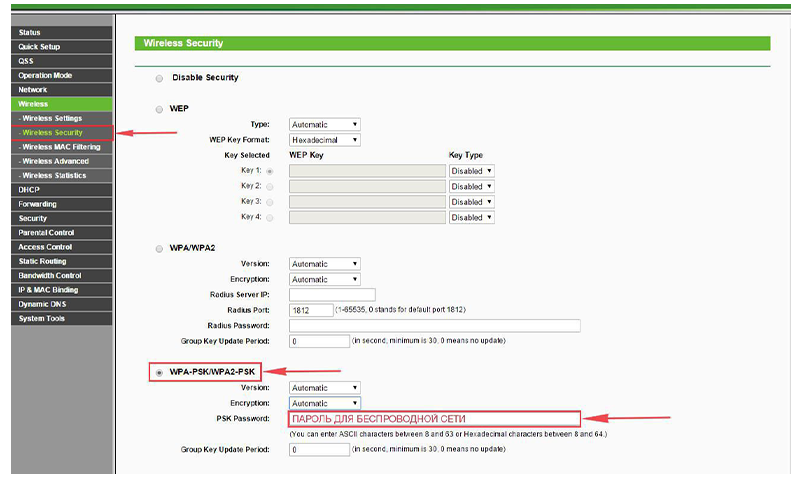
- Перейдите в раздел: «Дополнительные настройки (Advanced) → Беспроводной режим (Wireless) → Настройки беспроводного режима (Wireless Settings)».
- Убедитесь, что:
Имя сети (SSID) введено правильно.
Опция «Скрыть SSID» (Hide SSID) отключена. Если сеть скрыта, ваш компьютер не будет видеть её автоматически.
Шаг 4: Сеть видна, но не удаётся подключиться (ошибки авторизации)
Если Wi-Fi сеть отображается, но при подключении возникают ошибки, попробуйте следующее:
Ошибка аутентификации / Неправильный пароль сети:
- Иногда система запрашивает ввод PIN-кода, отличного от обычного пароля Wi-Fi. PIN обычно расположен на этикетке роутера TP-Link.
- Если PIN не подходит или его нет, выберите «Подключиться с использованием ключа безопасности» и введите пароль сети (обычно указан на наклейке роутера или тот, который вы задали при настройке).
- Если появляется сообщение о несовпадении ключа безопасности сети (Network Security Key Mismatch), убедитесь, что пароль введён правильно. Учтите, пароль чувствителен к регистру.
Ошибка «Windows не удалось подключиться к сети» / «Не удаётся подключиться к сети»:
- Проверьте уровень сигнала сети. Если он слабый (1–3 деления), переместите роутер ближе к устройству.
- Измените беспроводной канал роутера (рекомендуются каналы 1, 6 или 11 для снижения помех):
Войдите в настройки роутера.
Перейдите в раздел «Дополнительные настройки → Беспроводной режим → Настройки беспроводного режима».
Выберите другой канал (1, 6, 11) и сохраните изменения. - Переустановите или обновите драйвер Wi-Fi адаптера на вашем компьютере:
Зайдите на сайт производителя компьютера или Wi-Fi адаптера и загрузите последнюю версию драйвера.
Дополнительные рекомендации
- Если проблема сохраняется после всех перечисленных шагов, перезагрузите ваш роутер TP-Link.
- Попробуйте сбросить роутер до заводских настроек и заново выполнить настройку.
- Убедитесь, что ваша версия прошивки на роутере является последней. Обновите прошивку при необходимости (инструкция доступна на сайте TP-Link).
Итог
При возникновении проблемы, когда ваш компьютер не видит Wi-Fi сеть роутера TP-Link, последовательно проверьте следующие моменты:
- Корректность работы беспроводного адаптера (Windows и Mac).
- Настройки роутера (скрытый SSID, пароль сети, беспроводной канал).
- Состояние драйверов Wi-Fi на вашем компьютере.
В большинстве случаев указанные выше рекомендации помогут восстановить корректную работу Wi-Fi соединения с вашим роутером TP-Link. В случае сохранения проблемы обращайтесь в техническую поддержку TP-Link, предоставив подробное описание неисправности и действий, которые вы уже предприняли.