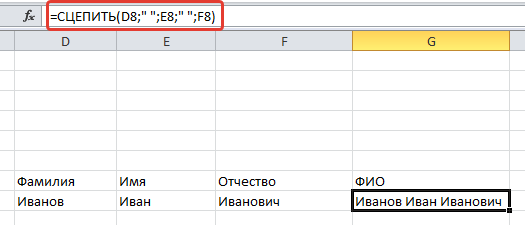
По названию статьи многие подумают, что здесь пойдёт речь о такой функции Excel, как Сцепить. Но, нет, к сожалению эта функция не поддерживает условий и с помощью этой функции можно объединить только конкретные ячейки.
А вот, если потребуется условие, то данной функции будет недостаточно. К примеру в Excel есть такая таблица:

И нужно добиться того, что бы осталась всего одна строка с конкретным ФИО и что бы в столбце контакты объединились абсолютно все записи. Когда таких записей с десяток, то можно и в ручную объединить эти ячейки, к примеру с той же самой функцией СЦЕПИТЬ, а когда таких записей несколько сотен, а то и тысяч, то такого добиться уже невозможно.
Такое даже не под силу MS Access, казалось бы - это СУБД и ей должно быть это под силу, но нет и здесь такой функции нет.
И что в Excel, что в Access это можно реализовать двумя способами.
- Написать программу на VBA, которая будет группировать данные из одной ячейки или нескольких, и объединять другие ячейки.
- Воспользоваться дополнением Power Query от Microsoft, где потребуется всего одна строчка кода. Если у вас версия MS Office до 2013, то Power Query потребуется скачать с сайта Microsoft, а если после 2016, то это дополнение уже присутствует в Excel.
Программирование на VBA достаточно сложное дело и поэтому в данному случае лучше выбрать Power Query.
Начать работу с Power Query в версии офиса до 2013 года нужно будет из вкладки Power Query, а в версии офиса после 2016 года нужно будет из вкладки Данные. И это единственное отличие.
В первую очередь таблицу Excel нужно преобразовать, если еще этого не сделано, в умную таблицу. Для этого на первой вкладке HOME нужно выбрать - форматировать, как таблицу.
Дальше на вкладке Power Query (Excel до 2013) выбрать из таблицы или диапазона
Если Excel после 2016, то на вкладке Данные нужно выбрать
После этого, не зависимо от того, какая версия Office у вас установлена, все действия будут одинаковыми.
В появившемся окне нужно выбрать "Группировать По"
В появившемся окне необходимо выбрать "Поле группировки". По этому полю будут объединяться все записи. Так же необходимо прописать "Имя нового столбца". В ячейках данного столбца будут сохранять данные по конкретной группировке. И последний пункт - в поле операция нужно выбрать "Все строки".
В итоге получится следующего вида таблица:
В левом верхнем углу этой таблицы нужно нажать на иконку и выбрать "Добавить пользовательский столбец"
В появившемся окне нужно назвать новый столбец и в окне пользовательская формула написать = Text.Combine([Таблица][Контакты], ", "), где [Таблица] - это столбец, сделанный на предыдущем шаге, [Контакты] - это столбец исходной таблицы, данные из которой нужно объединить, и после запятой идёт разделитель объединяемых данных.
В итоге получится следующая таблица:
И нажав кнопку Закрыть и загрузить все эти данные окажутся на новом листе MS Excel