Поддержание статуса Microsoft Teams как «Активный» может стать стрессом, если ваш босс постоянно смотрит на вас сквозь пальцы. Возможно, это не самая распространенная проблема Teams, но с ней мы все сталкивались в какой-то момент. Хотя вы можете заниматься чем-то продуктивным, если ответственный человек не знает об этом и не обращает внимания на статусы «Занято», вам, возможно, стоит попробовать применить некоторые трюки, чтобы сохранить свой статус в Teams активным.
К счастью, есть несколько способов сделать это, от честных и прозрачных до слегка подлых. Здесь нет осуждения. Вы делаете то, что вам нужно. Мы просто хотим научить вас, как это сделать.
СЛОЖНОСТЬ
ДЛИТЕЛЬНОСТЬ
ЧТО ВАМ НУЖНО
Microsoft Teams
Плохая новость заключается в том, что в приложении Microsoft Teams нет настроек, позволяющих сохранить статус «Доступен», когда ваш компьютер переходит в спящий режим. Хорошая новость заключается в том, что есть способы предотвратить это, независимо от того, используете ли вы Windows или Mac. Но сначала вам следует узнать о присутствии пользователя.
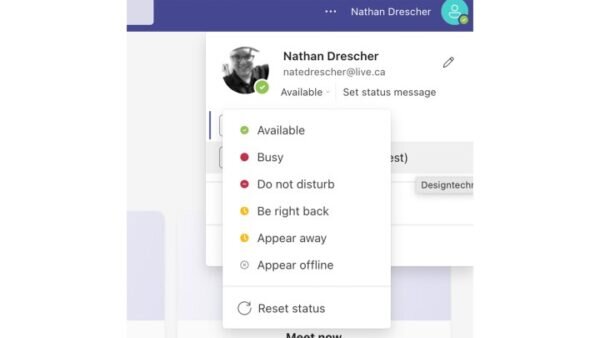
Присутствие пользователя
Первый шаг к тому, чтобы поддерживать активность в Microsoft Teams, - это разобраться в метко названных параметрах присутствия пользователя. Это предустановленные статусы, которые определяют, чем вы заняты, для других членов команды. Они также сообщают движку искусственного интеллекта Microsoft, Cortana, о том, чем вы занимаетесь, чтобы она могла помочь вам в решении других задач.
Cortana также может автоматически назначать статус присутствия пользователя в зависимости от того, чем вы занимаетесь. Например, если у вас запланирована встреча в календаре Outlook, Cortana автоматически установит для вас статус "На встрече". Такие маленькие хитрости очень полезны для некоторых людей.
Вот все статусы присутствия пользователя:
- Доступен
- Вне офиса
- Занят
- На встрече
- На связи
- Сосредоточение
- Вдали
- Не в сети
- Не беспокоить
- Сейчас вернусь
- Не в сети
Не все эти статусы будут доступны всем. Ваша организация может ограничить некоторые статусы. Однако большинство из них являются стандартными. ИИ Cortana попытается заметить, что вы делаете, и настроить ваше присутствие пользователя соответствующим образом.
Вы можете выбрать продолжительность любого из этих статусов, после чего по умолчанию вы вернетесь к статусу «Активный» или «В стороне». Однако, пока они включены, вы не будете переходить в них по умолчанию, поэтому ручная установка статуса может быть хорошим способом дать вам несколько минут или часов, не беспокоясь о том, что ваш статус будет меняться в зависимости от того, что вы делаете (или не делаете).
Установите значение "Присутствие пользователя доступно
Первое, что вам нужно сделать, это установить для своего присутствия пользователя значение "Доступен". Вот как это сделать.
Шаг 1: Нажмите на изображение своего профиля в правом верхнем углу экрана "Команды".
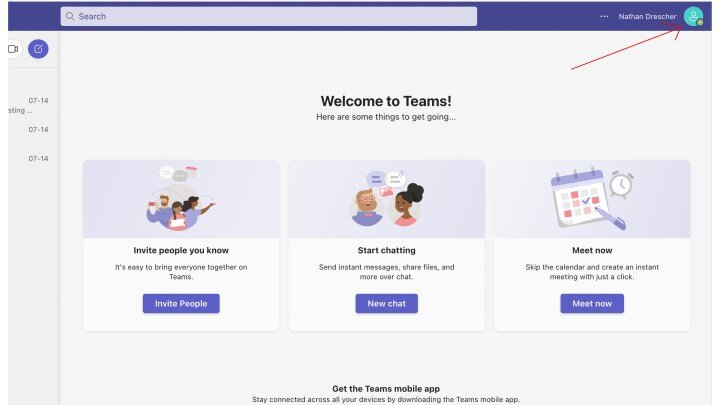
Шаг 2: Нажмите на свой текущий статус.
Шаг 3: Выберите "Доступен" из выпадающего списка.
Измените настройки питания, чтобы всегда быть доступным
Microsoft не позволяет вам напрямую изменять настройки статуса в Teams, поэтому вам придется прибегнуть к некоторым обходным путям. Один из самых простых способов - изменить настройки питания компьютера, чтобы он никогда не переходил в спящий режим. Единственный недостаток этого метода - если вы забудете изменить настройки обратно после того, как закончите использовать Teams в течение дня.
Шаг 1: В Windows откройте меню "Настройки", нажав клавиши Windows + I или найдя "настройки" в строке поиска Windows. Затем выберите пункт "Система".
Если вы работаете на Mac, откройте "Системные настройки" > "Батарея".
Шаг 2: В Windows выберите Питание и батарея > Экран и сон. Вы можете настроить, когда система переходит в спящий режим при подключении к сети и при работе от батареи. Либо отключите настройку сна, чтобы убедиться, что Teams не переводит вас в автоматический режим Away, либо, по крайней мере, ограничьте ее включение только после длительного периода времени.
На Mac выберите Адаптер питания и отрегулируйте ползунок в пункте Выключить дисплей после. Если у вас MacBook, выберите «Батарея» и сделайте то же самое.
Установите Caffeine в Windows, чтобы поддерживать активный статус вашей команды
Пользователи Windows могут установить небольшое фантастическое приложение под названием Caffeine, чтобы не засыпать на компьютере и поддерживать статус команды в активном состоянии. Caffeine работает, имитируя нажатие клавиш каждые 60 секунд, так что ваша система думает, что ей нужно оставаться в сознании, потому что вы все еще работаете на клавиатуре.
Самое приятное в Caffeine - это его ненавязчивость. Он располагается в правом нижнем углу экрана, занимаясь своими делами, и вы можете включать или выключать его в зависимости от ваших потребностей.
Шаг 1: Перейдите на официальный сайт и скачайте приложение Caffeine.
Шаг 2: Распакуйте файл из папки загрузок.
Шаг 3: Дважды щелкните по извлеченной программе, чтобы запустить Caffeine, и пройдите процесс установки с помощью экранного мастера.
Шаг 4: После установки и запуска Caffeine появится в правом нижнем углу панели инструментов. Наведите курсор на значок, и появится всплывающее окно, в котором вы сможете выбрать, как долго держать его активным.
Установите Amphetamine для Mac, чтобы сохранить активность команд
Если вы работаете на Mac, вы можете установить удобное приложение для панели инструментов под названием Amphetamine. Это небольшое приложение не даст вашей системе заснуть в течение определенного времени, тем самым сохраняя статус Microsoft Teams активным.Шаг 1: Откройте магазин приложений Mac.Шаг 2: Найдите «Амфетамин».Шаг 3: Нажмите «Получить» на приложении Amphetamine.Шаг 4: Откройте Launchpad и нажмите на приложение Amphetamine, когда оно будет установлено. Оно автоматически появится на верхней панели инструментов.Шаг 5: Нажмите на значок приложения на панели инструментов, чтобы открыть выпадающий список. Выберите время, в течение которого вы хотите, чтобы ваш Mac не спал.Возможно, Microsoft не предлагает прямых способов поддерживать Teams в активном состоянии, но есть несколько обходных путей, которые вы можете использовать. Настройте параметры компьютера так, чтобы он не переходил в спящий режим, или установите стороннее приложение, например Caffeine или Amphetamine, - все эти способы помогут вам поддерживать активный статус в Teams.Если у вас возникнут проблемы с Teams, мы также подготовили руководство по наиболее распространенным проблемам Teams, в котором вы найдете нужное вам решение.Часто задаваемые вопросыКак сохранить статус в Teams зеленым?
Ручная установка статуса «Доступен» (зеленый) и поддержание компьютера в активном состоянии с помощью описанных выше методов должны работать, если вы находитесь рядом с компьютером. Однако если у вас паранойя по поводу настроек или босс, который никогда не согласится ни на что меньшее, чем зеленый статус Teams, найдите способ постоянно держать компьютер активным - это поможет в крайнем случае. Два популярных способа - постоянно двигать мышь (например, подключив ее к массажеру) или положить тяжелую книгу на пробел с открытым документом Notepad.
Как выглядеть занятым в командах?
Вы можете попробовать установить свой статус «Занято». Он будет оставаться таким, пока вы не скажете иначе, и гарантирует, что вы не будете автоматически переключаться обратно на «Отсутствует» или «Активен». Однако если вы установите определенный срок, вам придется вернуться и внести дополнительные изменения в систему, чтобы предотвратить переключение на «Активный» по истечении этого периода времени.
Как сохранить Microsoft Teams активной на iPhone?
Если вы хотите сохранить Microsoft Teams активной на iPhone, вам нужно держать приложение открытым и сосредоточенным. Обновление настроек питания и заставки, позволяющее экрану оставаться активным в течение длительного времени (без участия пользователя), может значительно помочь вам в этом.
Существует ли кейлоггер для Microsoft Teams?
Все эти способы оставаться доступными не сильно помогут вам, если существует кейлоггер Microsoft Teams. К счастью, кейлоггера в Teams не существует. Однако вы можете быть удивлены тем, что ваш начальник может шпионить за вами в Teams. По общему правилу, если вы делаете это в Teams, ваш босс может иметь разрешение на просмотр. Так что, если вам приходится рисковать и злословить на коллег, делайте это в другом месте, например в чате Discord.
Если вам понравилась эта статья, подпишитесь, чтобы не пропустить еще много полезных статей!
Вы также можете читать меня здесь:
Telegram:
https://t.me/gergenshin
Яндекс Дзен:
https://dzen.ru/gergen
Официальный сайт: