Сегодня разберём код для обучения программирования Arduino с использованием функций Serial. Это основа основ в Ардуинотехнике.
Прежние статьи про основы программирования Arduino смотрите в подборке "основы Arduino".
Функции:
Serial.begin()
Инициирует последовательное соединение и задает скорость передачи данных в (1 бод). Для обмена данными с компьютером можно использовать значения: 300, 1200, 2400, 4800, 9600, 14400, 19200, 28800, 38400, 57600 или 115200, но я рекомендую использовать именно 9600.
Эту функцию нужно писать внутри setup().
Вот так это выглядит в коде:
void setup(){
Serial.begin(9600);
}
void loop(){
}
И не забываем написать loop(), который должен быть в каждом скетче (см. прежние статьи).
Serial.available()
Функция получает количество байт(символов) доступных для чтения из последовательного интерфейса связи. Это те байты которые уже поступили и записаны в буфер последовательного порта. Буфер может хранить до 64 байт.
А так как нам нужно принимать данные только тогда, когда они есть, пишем её внутри условия if.
На условие пока что не обращайте внимания, скоро будет статья))
if(Serial.available()>0){
}
Соответственно всё, что относится к работе с данными, должно находиться внутри этого условия.
Serial.print()
Выводит данные на последовательный порт в виде читаемого текста ASCII. Эта команда может принимать различные формы. Числа печатаются с использованием символа ASCII для каждой цифры. Числа с плавающей точкой аналогично печатаются как цифры ASCII, по умолчанию с точностью до двух знаков после запятой. Байты отправляются как один символ. Символы и строки отправляются как есть. Например-
Serial.print(78) выдает 78
Serial.print(1.23456) выдает 1.23
Serial.print(N) выдает N или его значения
Serial.print("Hello world!") выдает Hello, world!
Также есть функция Serial.println(), которая всегда выводит с новой строки.
Serial.parseInt()
Ищет следующее допустимое целое число во входящем последовательном файле.
Serial.parseFloat()
Возвращает первое допустимое число с плавающей запятой из последовательного буфера.
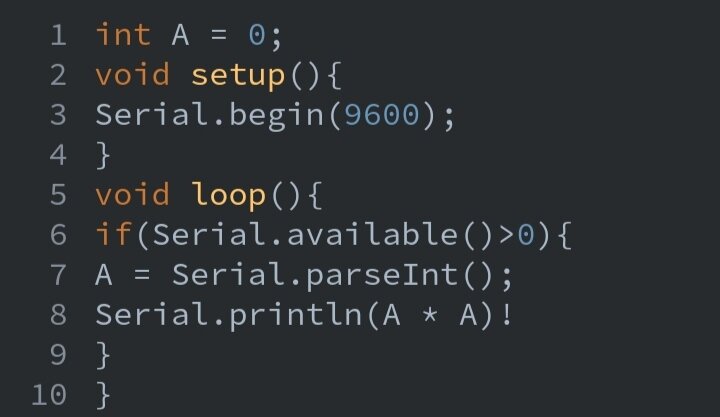
А теперь самое интересное – программируем!
Допустим, нам нужна программа, выполняющая такие функции:
Мы ей отправляем любое целое число от 0 до 1023;
Она возводит его в квадрат и выводит нам результат.
Для диапазона от 0 до 1023 подойдёт переменная типа int.
Назовём её буквой A:
int A = 0;
void setup(){
Serial.begin(9600);
}
void loop(){
if(Serial.available()>0){
A = Serial.parseInt();
Serial.println(A * A)!
}
}
Возведение в n'ную степень числа A есть умножение числа A на само себя n раз. Если n = 2, то есть мы возводим в квадрат, то A² = A × A. В языке C++ знак умножения это " * ".
Получается, наша программа при наличии данных (то есть когда данные больше 0) выделяет из них целые, и выводит квадрат этого числа. Всё просто!
Для введения чисел и получения результата открываем в Arduino IDE монитор порта (в верхнем правом углу), настраиваем скорость передачи 9600, вводим в строку сверху число и нажимаем "отправить" или "Enter". Внизу появится квадрат этого числа!