Перейти с Android на iPhone легко. А как перенести все данные с одного устройства на другое? ID Store делится лайфхаками😎
Для начала необходимо подключить устройства к точке доступа Wi-Fi и проверить, чтобы оба смартфона были в сети и подсоединены к источнику питания. Далее проверьте память и убедитесь, что вся информация, которую требуется перенести, поместится на новом iOS-устройстве.
С помощью приложения «Перенос на iOS»
Основное преимущество этого приложения — быстрота работы и защищенность данных. Оно создано для быстрого трансфера всех пользовательских файлов: сообщений, фото и видео, контактов, учетных записей почты и календарей.
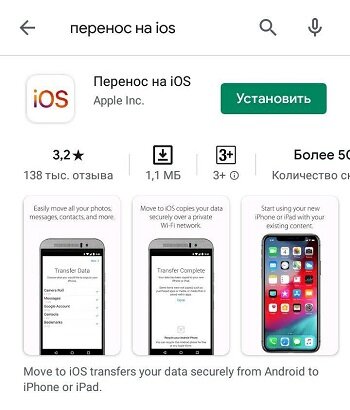
Главное, чтобы телефон был обновлен до Android 4.0 или более поздней версии.
Во время первого запуска нового устройства от Apple и его настройки дойдите до шага «Приложения и данные».
Выберите опцию «Переместить данные с Android».
На Android в Google Play Store найдите и установите приложение «Перенос на iOS», затем откройте его.
Нажмите «Продолжить» на обоих девайсах.
Нажмите «Согласен» и «Далее» на вашем Android-устройстве.
Затем введите на нем 10-значный или 12-значный код, выведенный на экране iOS-устройства.
После того как смартфоны синхронизируются друг с другом через Wi-Fi, выберите данные, которые вы хотите транспортировать. Например, «Перенести документы».
Нажмите на кнопку «Далее», чтобы начать перенос файлов со старого телефона на новый.
Нажмите «Готово» на Android и «Продолжить» — на устройстве от Apple.
Следуйте инструкциям на экране, чтобы донастроить и активировать свой iPhone.
С помощью приложения MobileTrans
Данная программа работает c Windows, Android, iOS и совместима с несколькими тысячами мобильных устройств. С ее помощью можно перенести разные типы данных — от фотографий до приложений, чаты из WhatsApp и даже эмодзи.
Выгодным преимуществом программы является то, что для её работы не нужно подключение к сети во время процедуры копирования данных. Просто скачайте MobileTrans на оба смартфона и следуйте инструкциям на экране.
Перенос данных вручную
Если вы по какой-то причине не доверяете сторонним программам и переживаете за целостность и конфиденциальность своих файлов, то можно все переносить вручную. Для этого вам понадобится ПК и облачные сервисы.
Вместе с iTunes
Для переноса файлов воспользуйтесь настольной программой iTunes на своем компьютере. Подключите к ПК Android-устройство, запустите iTunes и скопируйте в библиотеку нужные файлы. После этого подсоедините iPhone, выберите данные, которые необходимо синхронизировать, и параметры переноса. Например, «синхронизировать фотографии/видео». Можно скопировать все файлы или только избранные альбомы или плейлисты. Это удобный способ все отсортировать и не переносить на новый смартфон данные, которые уже не нужны.
Через облачные сервисы
В облачных хранилищах, таких как Google Диск, Яндекс.Диск, Dropbox удобно не просто хранить информацию, но и использовать их как трансферную зону для ваших файлов.
Для процедуры переноса откройте на устройстве Android облачное хранилище, нажмите «Добавить», чтобы выбрать необходимые файлы. Укажите путь к файлам и дождитесь окончания синхронизации. Затем скачайте на iPhone идентичный клиент облачного хранения. Ваши документы и архивы уже окажутся там.
Синхронизироваться с Google
Этот способ подойдет тем, кому нужно в целости и сохранности перенести с одного телефона на другой контакты из телефонной книги. Включите синхронизацию на Android-устройстве («Настройки» —> «Пользователи и аккаунты» —> «Google») и добавьте Google аккаунт на iPhone (раздел «Учетная запись»). Входите в свой кабинет и синхронизируйте необходимые данные: почту, контакты, календари. Таким образом доступ к контактам можно получить не только с телефона, но и с планшета или ноутбука.
При помощи SIM-карты
Перейдите на старом смартфоне в раздел «Контакты», выберите «Управление контактами», далее нажимайте на пункт «Импорт и экспорт», а затем выбирайте «экспорт на SIM». Отмечайте номера из телефонной книжки, которые вам понадобятся на новом устройстве, и подтверждайте действие.
После того как вставите карту в iPhone, выбирайте команду «Импортировать контакты SIM». Готово!
Важно! Не выполняйте никаких других действий до окончания переноса файлов между устройствами: не отключайтесь от сети, не принимайте звонки и следите, чтобы приложение, которое вы используете, оставалось открытым на протяжении всего периода синхронизации данных.
Все важные данные и любимые фотографии можно перенести, если внимательно следовать инструкциям. А в ID Store по выгодным ценам можно выбрать новый iPhone, с которым не захочется расставаться😉