Обязательно к прочтению всем начинающим и действующим визуализаторам.
Конечно, инстурментов в программе 3Ds Max бесконечно много. В этой статье мы разберем ключевые, без которых не обойтись ни новичку, ни визуализатору с багажом опыта за плечами.
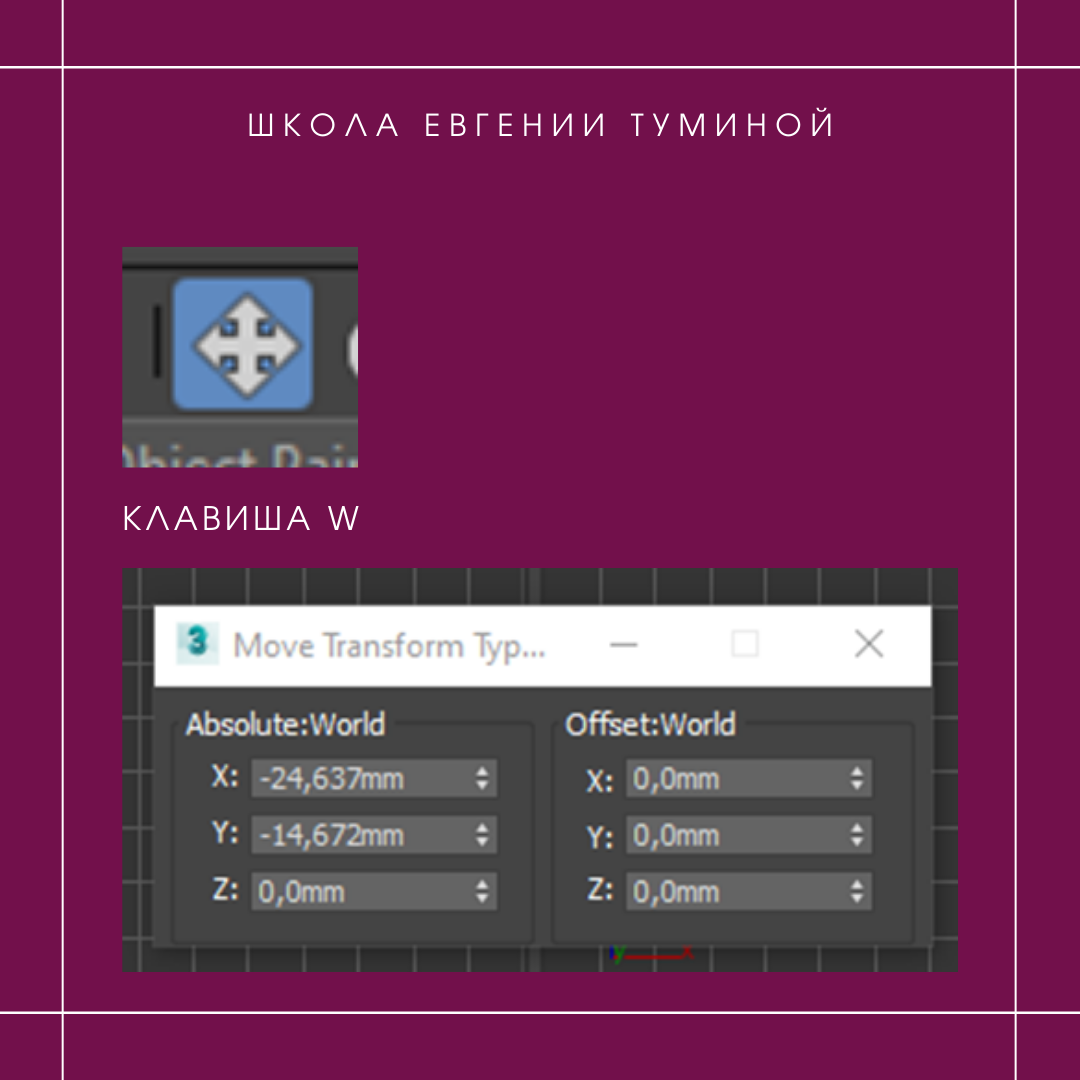
1. Select and move – горячая клавиша W – перемещение по трем осям и плоскостям. Есть смещение в абсолютных координатах, а есть offset –смещение относительно центральной точки объекта. Вызывается данная подфункция через правую кнопку мыши по кнопке перемещения.
2. Select and rotate – горячая клавиша E - вращение по трем осям и плоскостям.
3. Select and uniform scale – масштабирование по трем осям.
4. Snaps toggle – горячая клавиша S – привязки очень важны для правильной и точной работы в программе, построения стен и привязывания стен, окон, потолка, пола, предметов – друг к другу, чтобы мебель не висела в воздухе. Есть привязка 2,0, 2,5 и 3,0. Если вы работаете в ортографии или перспективе, то лучше использовать привязку 3,0 и передвигать по трем осям предмет по привязке. Если в двухмерной плоскости, то 2,5. Важный инструмент. Нажимаем правой кнопкой мыши на данную кнопку, выходит окно, где можно поставить галочки, которые нужны для работы – привязки к середине, к точкам, по касательной.
5. Вместе с пунктом 4 добавляем панель “Axis Constraints”.
На панели инструментов нажимаем правой кнопкой мыши и находим строку “Axis Constraints”. После этого вы должны сделать активные, например, ось X и значок XY (с магнитом) и значок Snap Toggle (горячая клавиша S). Они работают в связке с данной панелью. Можно попробовать на box: сделать штук 10 боксов разной длины, ширины и высоты, и попрактиковаться с привязками, посмотреть, как это будет работать. Например, обязательно, если хотим двигать по оси X, включаем активность значков X и XY (с магнитом).
Также по оси Y: включаем активность значков Y и XY (с магнитом).
6. Angle Snap Toggle – горячая клавиша А – угловая привязка. Например, надо развернуть стул на 45 градусов, чтобы он ровно разворачивался с заданным шагом. Шаг можно задать, если нажать правой кнопкой мыши на данную кнопку и в строке angle выбрать величину. Например, у нас выбрано 5,0 градусов. Значит с шагом 5,0 будет идти разворот предмета.
7. Mirror – зеркальное отображение. В проекте нам надо сделать копию стула, но развернутого на тот же угол в другую сторону. Через одно действие, задайте ось, плоскость (если нужно сместить еще по другим осям), и выберите "сделать копию" (зависимую instance или независимую copy). И потом переместите стул на нужное расстояние через оффсет координаты.
8. Align – выравнивание. Можно выровнять вазу относительно стола. Для итого лучше использовать готовые скаченные модели. Сначала выбираете объект для выравнивания (ваза), нажать Align по всем осям X,Y,Z, center/center, а затем Align только по оси Z и выбрать min/max или max/min.
9. Material editor – горячая клавиша М – окно материалов. Material editor бывает двух вариантов: компактный (compact material editor) и расширенный (slate material editor).
10. Toggle layer explorer – окно слоев – очень важный инструмент. С помощью него удобно работать с каждым элементов и включать/выключать слои. Например, у нас есть свет, предметы декора, мягкая мебель, камеры. Сделайте несколько слоев, когда нужно отключить мягкую мебель в сцене, нажмите на глазок: слой мягкой мебели временно исчез.
Ура, друзья, вы великолепны! Это были основные инструменты для работы в программе 3Ds Max. Сохраняйте статью себе, отправляйте друзьям и коллегам.
🙌 14 апреля в нашей школе стартует авторский курс по 3D-визуализации интерьеров и 3D-визуализации экстерьеров.
На курсе вас ждет:
- Профессиональное освоение программы 3Ds Max и Corona Renderer, моделирование объектов.
- Постобработка в Photoshop.
- Вместе создадим продающее портфолио.
- Поможем найти первые проекты и заказчиков — карьерная поддержка и трудоустройство.
- Чат с наставниками курса.
- Предварительно записанные уроки с четкими инструкциями.
- Домашние задания и обратная связь от наставников.
- Доступ к базе знаний: видеоматериалы, чек-листы, скринкасты
Узнать подробности и записаться можно по ссылке: https://clck.ru/347T8Z