Как сделать так, чтобы интернет работал без лагов?
QoS (Quality of Service) — это функция роутера, которая позволяет расставлять приоритеты для разных типов трафика. Это особенно важно, если в вашей сети одновременно работают несколько устройств: кто-то смотрит видео, другой играет в онлайн-игры, а третий загружает файлы. В этой статье мы подробно расскажем, как настроить QoS и сделать интернет быстрее для важных задач.
1. Что такое QoS и зачем оно нужно?
- Приоритизация трафика: Например, игры или видеоконференции будут работать быстрее, чем загрузка торрентов.
- Снижение лагов: Особенно важно для онлайн-игр и стриминга.
- Оптимизация скорости: Распределение пропускной способности между устройствами.
- Защита от перегрузок: Когда несколько устройств используют интернет одновременно, QoS помогает избежать перегрузок.
2. Как настроить QoS?
Шаг 1: Войдите в интерфейс роутера
- Откройте браузер и введите IP-адрес роутера.
- Введите логин и пароль для входа.
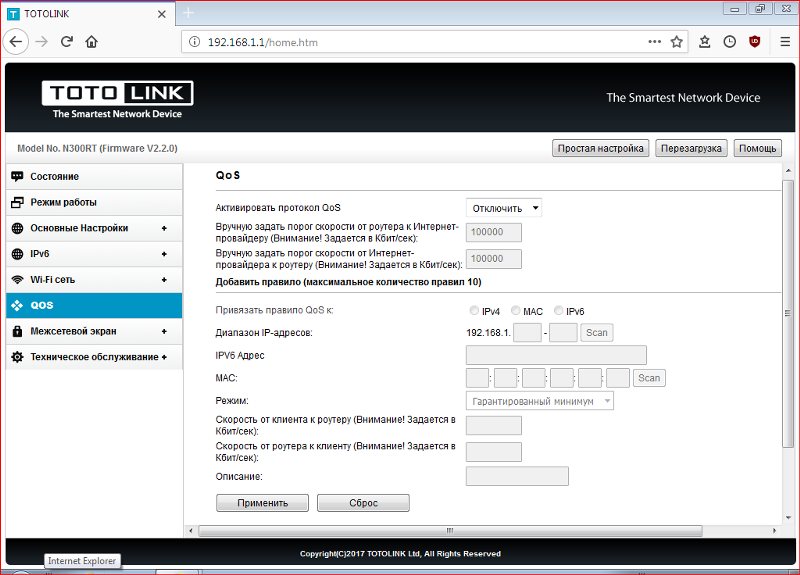
Шаг 2: Найдите раздел "QoS"
- Перейдите в раздел "QoS" или "Quality of Service".
- Активируйте функцию.
Шаг 3: Настройте параметры
- Приоритизируйте трафик: Выберите, какие задачи важнее всего (например, игры, видеоконференции, потоковое видео).
- Ограничьте скорость для ненужных задач: Например, ограничьте скорость для торрентов или загрузок.
- Настройте приоритеты для устройств: Например, приоритет для игрового ПК или Smart TV.
3. Советы для эффективного использования QoS
- Определите приоритеты: Выберите, какие задачи важнее всего (например, онлайн-игры или видеоконференции).
- Тестируйте настройки: Проверьте, как работает интернет после изменения параметров.
- Обновите прошивку: Новые версии прошивки могут улучшить работу QoS.
- Используйте управляемый коммутатор: Для более точной настройки QoS в больших сетях.
4. Реальный пример
Пример:
Алексей настроил QoS для своей домашней сети. Теперь его онлайн-игры работают без лагов, даже если кто-то смотрит видео в другой комнате. Он также ограничил скорость для торрентов, чтобы они не мешали другим задачам.

Заключение
QoS — это мощный инструмент для оптимизации работы интернета. С его помощью вы сможете избежать лагов и сделать сеть комфортнее для всех пользователей. Если у вас остались вопросы, пишите в комментариях!
#WiFи #QoS #ОптимизацияСети #ИнтернетБезЛагов
Эта статья была полезной? Поделитесь ею с друзьями! А также подписывайтесь на мой канал, чтобы получать больше советов.