Я себя не считаю астрономом любителем. Но на звездное небо смотреть обожаю. Иногда находит интерес посмотреть, показать кому-то какое-то астрособытие, как то, кометы, планеты, а то и сфотать. Большую помощь в этом случае мне оказывают программы наблюдения звездного неба. В Андроиде я пользуюсь StarWalk. В Windows и Ubuntu использую Stellarium. Эти программы являются прекрасными планетариями, которые воссоздают реалистичный вид звёздного неба, помогают найти нужные объекты на небе в нужные дату и время, позволяют проследить их движение по небосводу в любой заданный период времени - настоящего, прошлого и будущего. Программы бесплатные. В данной статье я остановлюсь на Stellarium. Скачать её можно здесь: http://stellarium.org/ru/.
В этой статье мы разберём добавление объектов в Stellarium версии 24.4 на примере кометы C/2024 G3 (ATLAS), которая 12 января 2025 года достигла пика яркости и могла быть видна невооруженным взглядом, как маленькая мутная звездочка. Да, далеко не все кометы видны так как та же C/2023 A3 (Tsuchinshan–ATLAS), та действительно была видна невооруженным взглядом, с огромным хвостом, осенью 2024-го. Но не будем отвлекаться.
Мы добавим искомую комету в Stellarium через плагины, и с этого момента сможем проследить ее траекторию, положение на небе в нужные дату и время.
1. В левом нижнем углу выбираем «Окно настройки», либо на клавиатуре нажимаем клавишу F2.
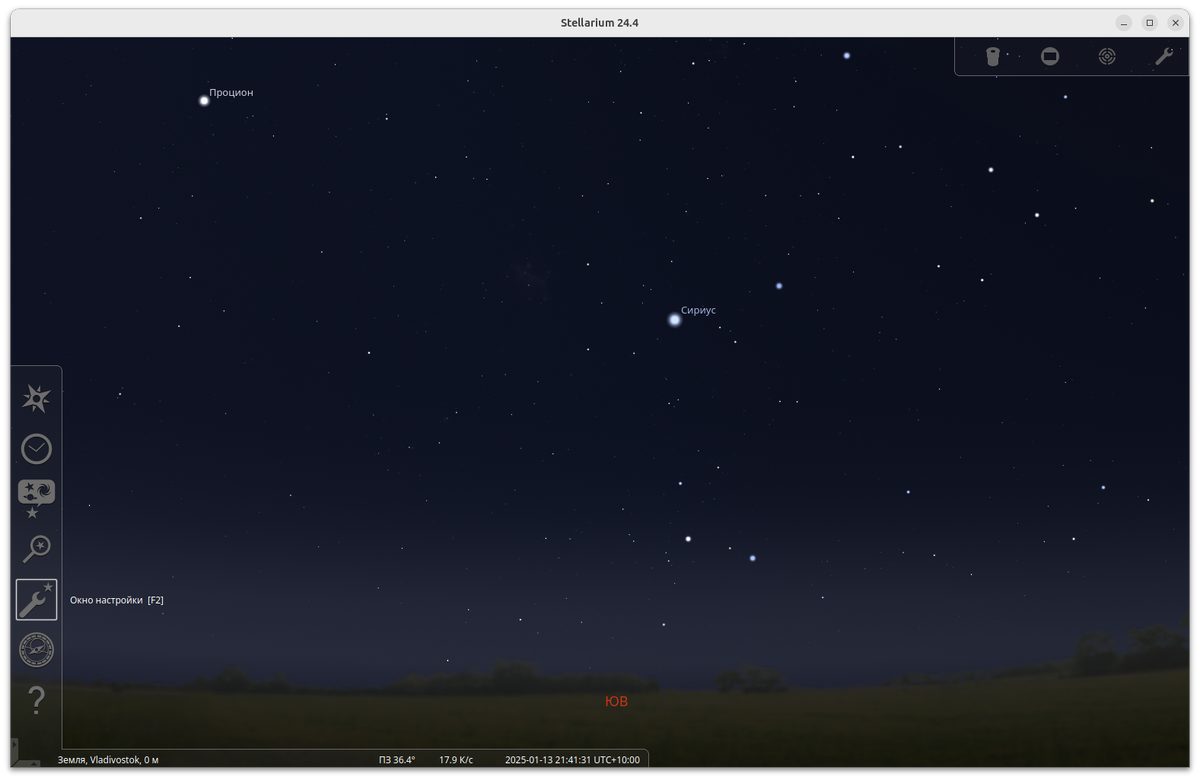
Расположение окна настроек
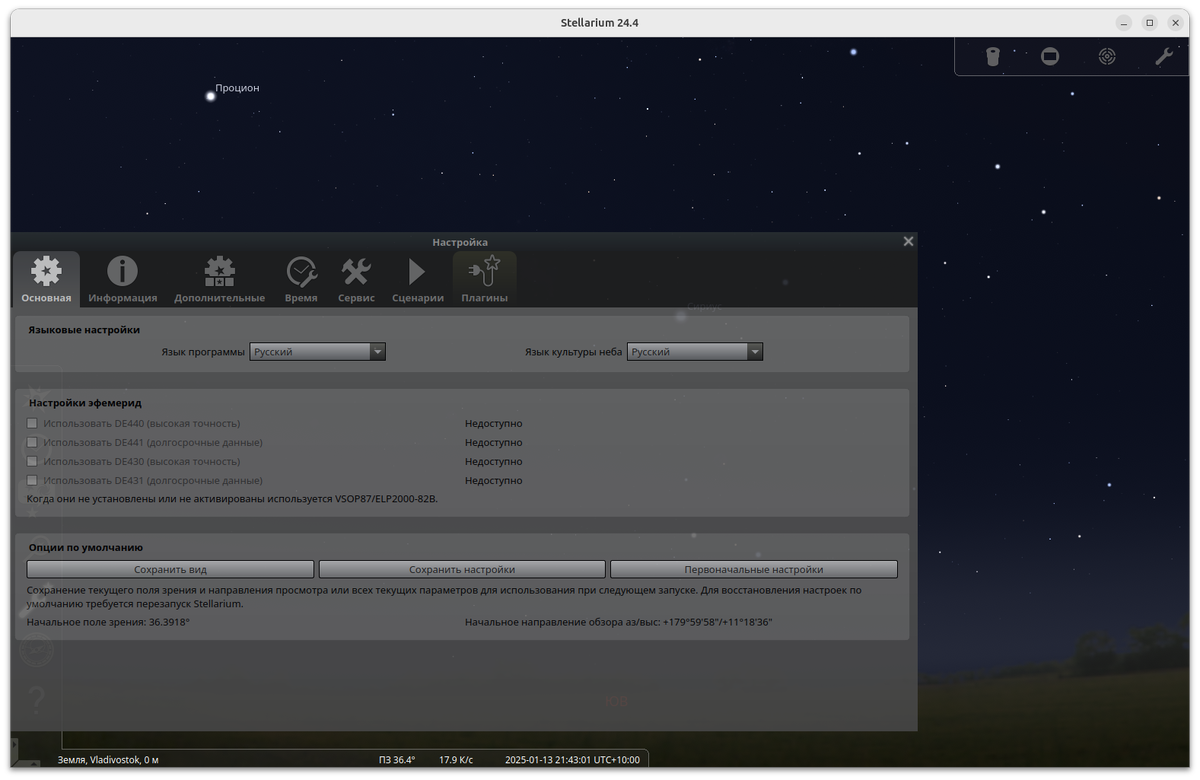
Окно настроек
2. Выбираем раздел «Плагины», а в нём «Редактор Солнечной системы». Далее нажимаем кнопку «Настроить». У пункта «Загрузить при запуске» обязательно должна стоять галочка и у Вас должно быть подключение к Интернету.
Плагин «Редактор Солнечной системы».
3. В появившемся окне выбираем «Солнечная система». Нажимаем «Импорт элементов орбит в формате MPC…».
Окно плагина «Солнечная система».
4. В появившемся окне выбираем «Поиск online».
Окно поиска объекта.
В него вводим название объекта. В нашем случае это C/2024 G3.
Окно поиска объекта.
Нажимаем на значок лупы справа от строки ввода названия объекта.
5. Появляется окно «Импорт данных». Мы видим, что наш объект найден. Не стоит пугаться, если его название не совпадает с тем, что Вы ввели в поиске. Часто название астероидов в Stellarium представляет собой набор цифр. Кометы обычно имеют название, состоящее из букв и цифр.
Окно импорта данных. Добавление объекта.
В полученном окне необходимо выделить галочками «Обновить существующие объекты», «Обновить элементы орбит», ну и сам объект из списка. Далее нажать кнопку «Добавить объекты».
6. Теперь объект добавлен в Stellarium. Осталось найти его расположение на небе. Для этого в левом нижнем углу выбираем «Окно поиска», либо на клавиатуре нажимаем клавишу F3.
Расположение окна поиска.
7. В появившемся окне выбираем «Объект». В строке вводим название объекта, которое ему присвоил Stellarium при импорте данных. Нажимаем на значок лупы справа от строки ввода названия объекта.
Окно поиска и ввод в него названия объекта.
8. Объект найден! Stellarium показывает его расположение красным маркером. В левом верхнем углу Stellarium показывает всю доступную информацию об объекте (тип, координаты, звёздная величина, угловая высота над горизонтом и т. д.). Лучше на время поиска отключить атмосферу и горизонт. Это полезно, если искомый объект в данный момент находится под горизонтом или на солнечном небе.
Найденный объект (комета C/2024 G3 (ATLAS)). и открытые окна даты и времени
9. Вы можете увеличить масштаб, чтобы увидеть точное расположение объекта. Можно ввести нужные дату и время, чтобы прикинуть лучшие условия и возможность наблюдения объекта в заданные время и дату.
Ясного неба и удачных поисков!