Unity — это одна из самых популярных и мощных платформ для разработки игр. Она позволяет создавать как 2D, так и 3D-игры для различных платформ: от мобильных устройств до ПК и консольных систем. Благодаря своему удобному интерфейсу, гибкости и обширной документации Unity стала выбором для многих как начинающих, так и опытных разработчиков.
Если вы хотите начать создавать свои игры с использованием Unity, вам нужно понять несколько ключевых аспектов этого процесса. В этой статье мы рассмотрим основные шаги, которые помогут вам создать свою первую игру с использованием Unity.
1. Что такое Unity?
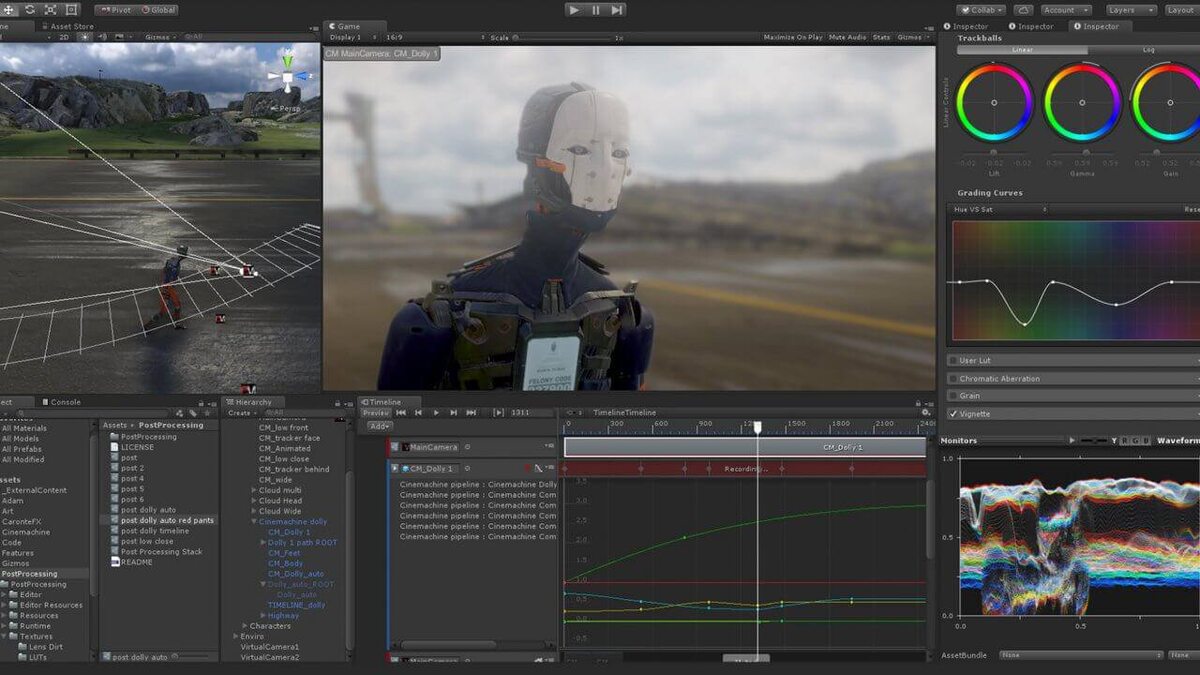
Unity — это интегрированная среда разработки (IDE), которая включает в себя все необходимые инструменты для создания, отладки и выпуска игры. Она использует язык программирования C# и поддерживает различные платформы, включая Windows, macOS, Android, iOS, PlayStation, Xbox и многие другие.
Одной из особенностей Unity является наличие визуального редактора, который позволяет разрабатывать игры без необходимости писать код для каждой мелочи. В то же время, для более сложных проектов, вы можете использовать C# для создания логики игры и работы с данными.
2. Установка и настройка Unity
Перед тем как начать разработку игры, вам необходимо установить Unity и настроить рабочее окружение.
Шаги для установки Unity:
- Скачайте и установите Unity Hub — программу для управления версиями Unity и проектами.
- Через Unity Hub скачайте нужную версию Unity. Для новичков рекомендуется выбрать LTS (Long Term Support) версию, так как она стабильна и поддерживается на протяжении длительного времени.
- Во время установки выберите дополнительные компоненты, такие как поддержка мобильных платформ (Android, iOS) или веб-разработка (WebGL), если вам это необходимо.
После установки Unity и настройки Hub, вы можете создать новый проект и начать разработку.
3. Интерфейс Unity
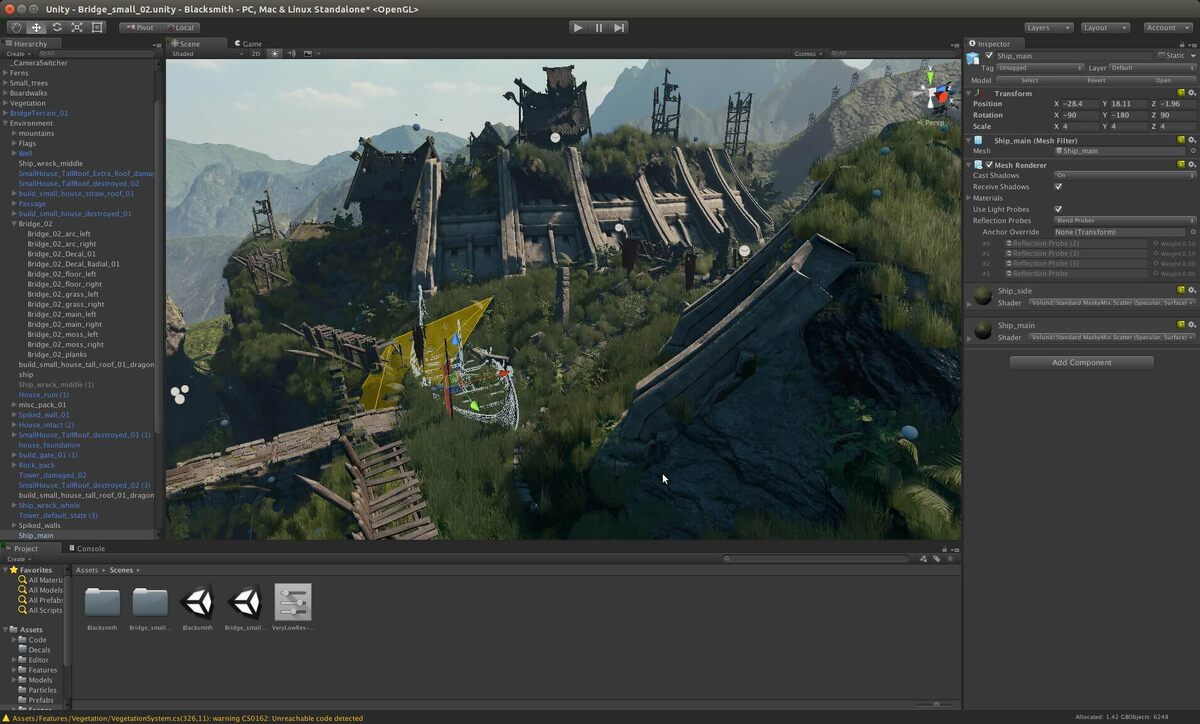
Unity имеет достаточно интуитивно понятный интерфейс. Вот основные элементы интерфейса, с которыми вам предстоит работать:
- Сцена (Scene): Это рабочая область, где вы будете размещать объекты вашей игры, настраивать их взаимодействие и смотреть на результат.
- Иерархия (Hierarchy): В этом окне отображаются все объекты сцены. Здесь вы можете добавлять новые объекты, управлять их позициями и свойствами.
- Инспектор (Inspector): В этом окне отображаются настройки выбранного объекта. Здесь можно изменять его компоненты (например, физику, материалы, скрипты).
- Проект (Project): Это окно для работы с файлами проекта, где вы можете видеть все ассеты (текстуры, модели, скрипты и другие ресурсы).
- Консоль (Console): В этом окне отображаются сообщения об ошибках и логи работы игры.
4. Создание первого проекта
Теперь давайте создадим базовый проект для начала. Для этого выберите New в Unity Hub и задайте имя для вашего проекта. Далее, выберите шаблон игры — например, 3D. После этого Unity откроет новый проект.
Добавление объектов в сцену
- В Unity выберите вкладку Hierarchy и правой кнопкой мыши нажмите на пустую область.
- В появившемся меню выберите 3D Object и затем Cube. В результате в сцене появится куб.
- Чтобы переместить куб, выберите его в окне Hierarchy и используйте инструменты трансформации (перемещение, вращение и масштабирование).
Управление камерой
В Unity в проекте уже есть камера, которая отображает сцену. Вы можете перемещать её с помощью инструментов, но также можно изменить её параметры в инспекторе, например, изменить угол обзора или расположение.
5. Добавление физических свойств
Unity поддерживает физику объектов. Для того чтобы объект в игре реагировал на законы физики, ему нужно добавить компоненты, такие как Rigidbody.
- Выберите куб в сцене.
- В Inspector нажмите Add Component и найдите Rigidbody.
- Этот компонент добавит физические свойства, такие как гравитация и столкновения.
Теперь куб будет падать под воздействием гравитации, а также взаимодействовать с другими объектами.
6. Написание скриптов на C#
Чтобы добавить поведение объектам в игре, вам нужно написать скрипты. Unity использует язык программирования C# для создания логики игры. Давайте создадим простой скрипт, который будет перемещать объект с помощью клавиш.
- В Project создайте папку Scripts, если её ещё нет.
- Правой кнопкой мыши в папке Scripts выберите Create > C# Script и назовите его PlayerController.
- Дважды кликните на скрипт, чтобы открыть его в редакторе (например, Visual Studio).
- Вставьте следующий код:
csharpCopy codeusing UnityEngine;
public class PlayerController : MonoBehaviour {
public float speed = 5f;
void Update() {
float moveHorizontal = Input.GetAxis("Horizontal");
float moveVertical = Input.GetAxis("Vertical");
Vector3 movement = new Vector3(moveHorizontal, 0, moveVertical);
transform.Translate(movement * speed * Time.deltaTime);
}
}
Этот код позволяет перемещать объект с помощью клавиш WASD или стрелок.
- Перетащите скрипт на куб в сцене. Теперь, когда вы запустите игру, куб будет перемещаться.
7. Тестирование игры
Для того чтобы увидеть, как работает ваша игра, нажмите кнопку Play в верхней части экрана. Unity начнёт воспроизведение вашего проекта. Вы можете проверить, как объекты взаимодействуют, и тестировать ваш скрипт. Если нужно, вы можете остановить игру, внести изменения и снова запустить её.
8. Добавление UI (интерфейса пользователя)
Для создания интерфейса в Unity можно использовать систему UI. Например, давайте добавим кнопку, которая будет вызывать событие.
- В Hierarchy выберите UI > Button. Unity автоматически добавит канвас (Canvas), на который будет помещена кнопка.
- В Inspector на кнопке найдите компонент Button и в поле On Click() добавьте действие.
- Перетащите объект в поле None (Object), затем выберите метод, который должен сработать при нажатии.
9. Сборка игры
Когда ваша игра будет готова, можно собрать её для разных платформ.
- Перейдите в File > Build Settings.
- Выберите платформу, на которую хотите собрать игру, например, PC, Mac & Linux Standalone.
- Нажмите Build и выберите место для сохранения файлов.
Unity сгенерирует исполнимый файл, который можно запустить на выбранной платформе.
10. Ресурсы для изучения
Если вы хотите углубиться в создание игр с Unity, вот несколько ресурсов:
- Официальная документация Unity (https://docs.unity.com/)
- Unity Learn (https://learn.unity.com/)
- Онлайн-курсы и видеоуроки на YouTube
Заключение
Создание игр с Unity — это увлекательный и многогранный процесс. В этой статье мы рассмотрели базовые шаги, которые помогут вам начать разработку. Применяйте полученные знания на практике, пробуйте создавать более сложные механики, добавляйте новые элементы и развивайте свои навыки. Ваша первая игра с Unity — это только начало большого пути в мире разработки игр!