
В данной статье Я покажу как установить и начать использовать такой бесплатный сканер уязвимостей как OpenVAS
Устанавливать данный продукт я буду на дистрибутив Linux под названием Kali Linux, который сделан на базе Debian, предназначенный для цифровой криминалистики и тестирования на проникновения.
Введение
Для чего вообще требуется использовать сканеры уязвимостей? В первую очередь данные инструменты используются администраторами информационных систем для сканирования своих ИС на уязвимости, чтобы "залатать" имеющиеся бреши в защите и обезопасить свою систему от несанкционированного доступа и нештатных ситуаций.
1. Обновление пакетов ОС Kali Linux
В первую очередь требуется обновить до самой последней версии саму операционную систему, чтобы не возникло никаких проблем при установке OpenVAS.
Обновление ОС происходит командой, вписнной с терминал:
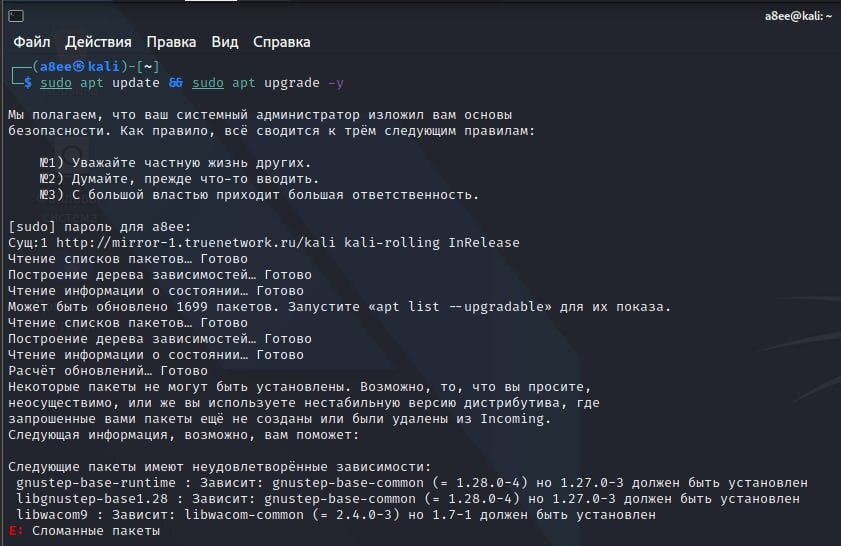
Как можно увидеть, на моей машине есть проблемы с зависимостями и чтобы исправить эту ошибку, надо установить каждый недостающий пакет по отдельности. В моем случае не хватает пакетов: gnustep-base-common и libwacom-common. Поэтому я выполняю установку:
После выполнения этих двух команд можно снова ввести команду на обновление ОС:
Как можно увидеть, теперь никаких проблем зависимостей нет и скачивание пакетов и установки оных идет полных ходом.
Данный процесс занимает достаточно много времени, поэтому надо подождать.
После окончания загрузки и установки можно проверить остались ли пакеты для обновления ОС:
Теперь мы имеем полностью обновленную ОС и можем приступать к следующему шагу.
2. Установка сканера уязвимостей OpenVAS
В этом шаге мы переходим к установке непосредственно самого сканера:
Далее надо проверить статус сервиса Redis, который устанавливается вместе с OpenVAS:
Как видно на скриншоте, данный сервис находится в состоянии Inactive, что нам не подходит и требуется его включить:
На скриншоте я сразу проверил статус сервиса и теперь видно, что Inactive сменился на Active
Чтоб этот сервис запускался вместе с ОС, то есть был в автозагрузке, требуется ввести команду sudo systemctl enable redis-server@openvas.service
3. Настройка OpenVAS
Для запуска первоначальной настройки OpenVAS требуется ввести команду (на этой команде надо быть внимательным, так как эта команда так же создаст пользователя admin и самостоятельно сгенерирует пароль для этого пользователя):
Теперь ждем, когда скачаются и установятся пакеты настройки.
После этого проверим правильность настройки:
Дальше надо обновить каналы командой sudo gvm-feed-update
На данном этапе надо проверить запущены ли gvmd и ospd-openvas
Если не запущено, то надо воспользоваться командой sudo systemctl start gvmd ospd-openvas
А после добавить в автозагрузку: sudo systemctl enable gvmd ospd-openvas
Дальше надо включить помощника по безопасности
4. Графический интерфейс OpenVAS
Установка и настройка закончена, теперь мы можем перейти к самому интерфейсу сканера. Для того, чтобы попасть в окно авторизации, надо открыть браузер (в моем случае Firefox) и ввести в поисковую строку:
https://127.0.0.1:9392
Сначала будет предупреждение, где надо нажать "Advanced..." --> "Accept the Risk and Continue"
После эти действий перед нами появляется окно авторизации, где в Username вводим "admin", а в Password вводим тот пароль, который был сгенерирован sudo gvm-setup:
После авторизации перед нами появляется рабочая область сканера:
На этом установка, настройка и авторизация сканера уязвимостей OpenVAS закончена.