С помощью реестров отплат в программе можно посмотреть список, который будет сформирован по списанию и поступлению денег за нужный период.
Реестры оплат мы можем увидеть в журнале " Выписки банка"; в ”Операциях по платежным картам” и в ”Документах кассовых”.
Например, посмотрим выписки. В остальных журналах алгоритм создания реестров аналогичный.
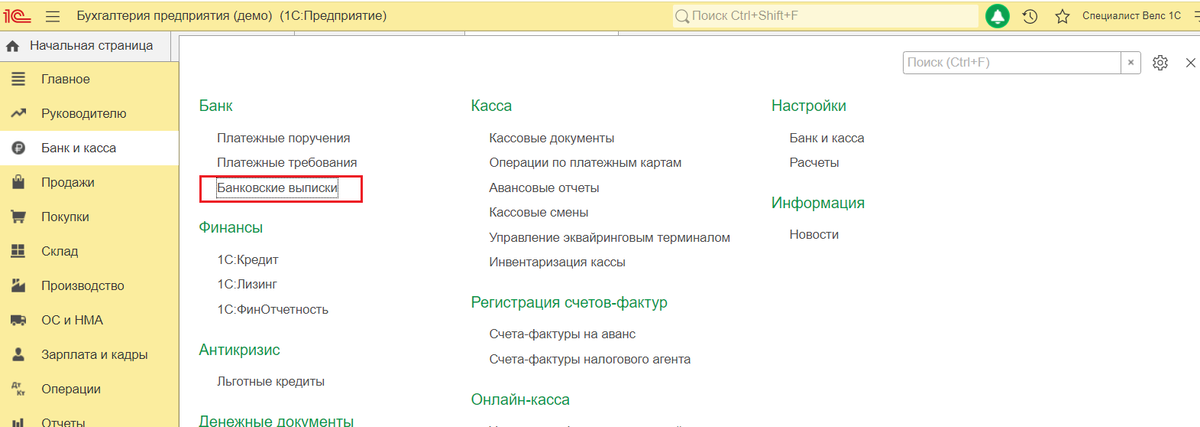
В 1С выберем "Банк и касса"— Банковские выписки.
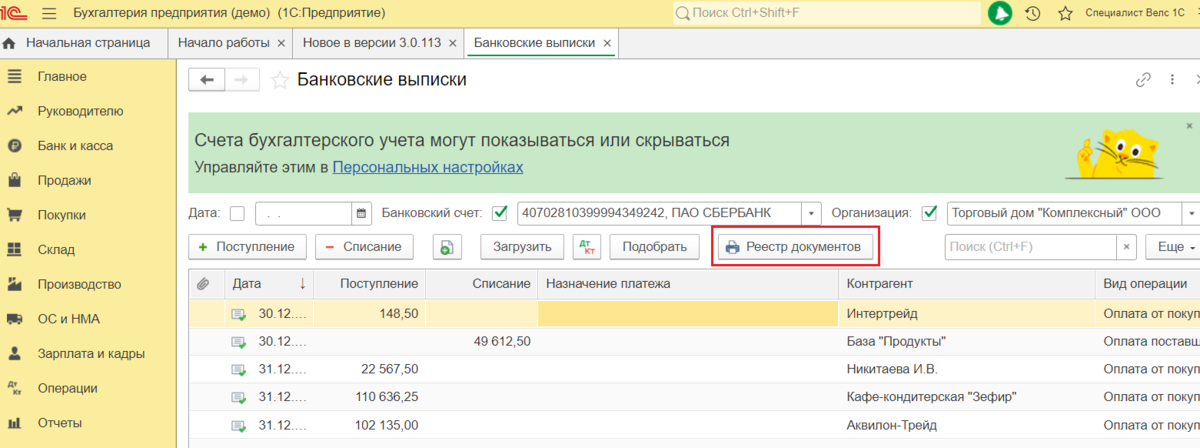
Нажмем на клавишу -реестр документов. Данный реестр доступен на панели инструментов вверху, либо по клавише Еще -Реестр документов.
Произойдет формирование отчета.
Посмотрим, какая информация нам будет доступна:
• Период - задать временной промежуток можно любой.
• Организация— выходит на основании предприятия, которое присутствует в банковских выписках.
• В табличной части появились сведения: дата, документ, дата вх, номер, сумма, валюта и другие сведения.
• В нижней части таблицы расположены сведения - подпись лица, который ответственен за сведения.
В данном отчете по умолчанию списания и поступления средств выходят в графе Сумма.
Если необходимо получить сведения по отдельности, то можно следующим образом настроить отчет:
Чтобы изменить реестр, нажмем на клавишу "Показать настройки".
Далее нажимаем на клавишу "Оформление" - снимем флаг с поля Сумма и добавим флаг в полях Поступление и Списание. Так же в отчет можно добавить либо убрать ненужные вкладки. Например,уберем: дату входящую, номер входящий. Поля можно перемещать при помощи синих стрелок.
Для возвращения первоначальных настроек (по умолчанию), необходимо нажать на клавишу Стандартные настройки.
Можем настроить фильтры, нажав на Отбор. К примеру можно сформировать нужный реестр по организациям, необходимым банковским счетам, контрагентам и др.
Для того, чтобы у нас отобразился отчет с новыми настройками, нажмем на клавишу Сформировать.
И получим новый отчет
Для сохранения реестра оплаты в файл или чтобы его напечатать, необходимо нажать на клавиши Печать и Сохранить, которые расположены на панели наверху
Таким образом, в данной статье рассмотрено формирование реестра платежей в 1С.