Доброго времени суток, достопочтенные!
В этом подробном уроке будем учиться делать раскалённый текст.
Для начала выкладываю материалы для создания текста
https://disk.yandex.ru/d/K1HWnpW1uI2DQg
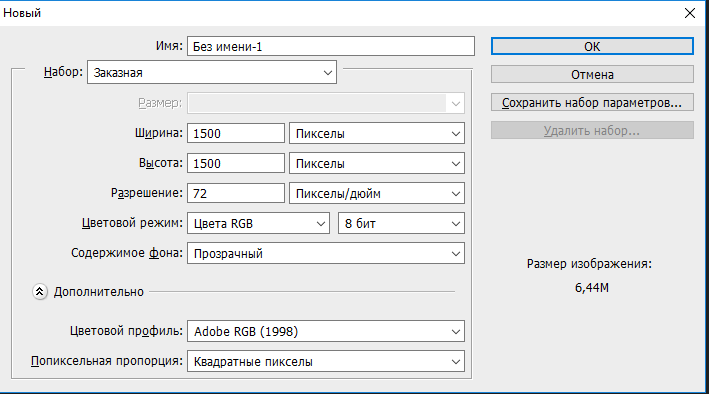
Для начала создаём документ.
Открываем текстуру асвальта и помещаем её в документ.
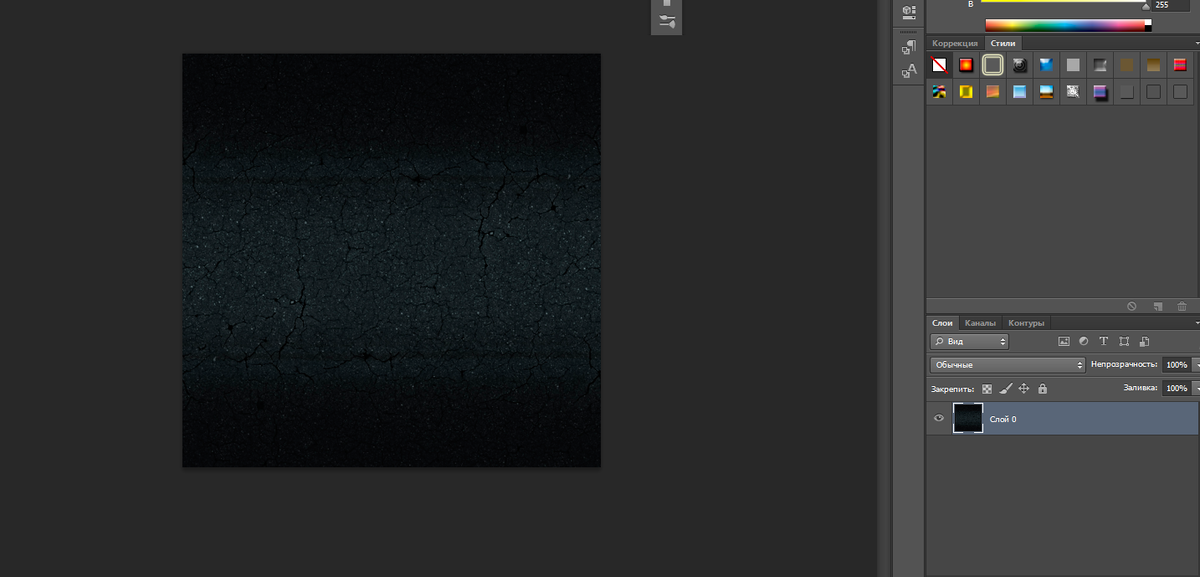
Далее создаем новый слой с градиентной заливкой. Для этого нажимаем в панели инструментов сверху Слой-Новый слой заливка- Заливка градиентом.
Результат примерно такой.
Измените Blend Mode/Режим наложения слоя на Linear Burn/Линейный затемнитель и понизьте Opacity/Непрозрачность слоя до 55%.
Выберите инструмент Horizontal Type Tool (T)/Горизонтальный текст и напишите желаемый текст шрифтом Base_2 и размером 300 пт.
Дважды кликните на текстовый слой и установите следующие настройки Layer Style/Стиль слоя.
Blending Options/Параметры наложения: Понизьте Fill Opacity/ Непрозрачность заливки до нуля.
Drop Shadow/Тень: Оставьте значения по умолчанию.
Inner Shadow /Внутренняя тень:
Blend Mode/Режим наложения – Saturation/Насыщенность
Opacity/Непрозрачность – 100%
Поставьте флажок на Use Global Light/Глобальное освещение
Distance/Смещение - 0
Size/Размер – 87 пикселей
Поставьте флажок на Anti-aliased/ Сглаживание
Noise/Шум – 14 %
Outer Glow/Внешнее свечение:
Blend Mode/Режим наложения –Hard Mix/Жесткое смешение
Opacity/Непрозрачность – 100%
Noise/Шум – 15%
Измените цвет на черный (00000)
Spread/Размах – 10%
Contour/Контур: Кликните по иконке контура и измените его так, как показано ниже.
Inner Glow/Внутреннее свечение:
Blend Mode/Режим наложения – Linear dodge (add)/Линейный осветлитель (добавить)
Opacity/Непрозрачность – 100%
Цвет faeaac
Size/Размер – 17пикселей
Поставьте флажок на Anti-aliased/ Сглаживание
Bevel and Emboss/Тиснение:
Style/Стиль – Outer Bevel/Внешний скос
Technique/Метод - Chisel hard/Жесткая огранка
Depth/Глубина – 969%
Size/Размер – 8 пикселей
Уберите флажок с Use Global Light/Глобальное освещение
Angle/Угол -110
Contour/Контур: Кликните по иконке контура и измените его так, как показано ниже.
Highlight Mode/Режим подсветки – Normal/Нормальный, цвет fa2a0f, Opacity/Непрозрачность 100%
Shadow Mode/Режим тени - Normal/Нормальный, цвет 191614, Opacity/Непрозрачность 100%
Texture/ Текстура: Загрузите текстуру tutsps_motif (ссылка в начале урока), нажав Load Pattern/Загрузить узоры.
Color overplay/ Наложение цвета. Измените цвет на 232323.
Stroke/Обводка:
Position/Положение – Inside/Внутри
Blend Mode/Режим наложения – Color Burn/Затемнение основы
Fill Type/Тип обводки – Gradient/Градиент, цвет fb8318
Angle/Угол – 90 градусов
Scaling/Масштаб – 150%
Должно получиться примерно так.
Скопируйте тестовый слой (Ctrl+J), кликните по копии слоя правой кнопкой мышкой и выберите Очистить стиль слоя. Затем дважды кликните по этому же слою и примените следующие настройки:
Contour/Контур:
Поставьте флажок на Anti-aliased/Сглаживание
Range/Диапазон 61%
Blending Options/Параметры наложения: Понизьте Fill Opacity/ Непрозрачность заливки до нуля.
Drop Shadow/Тень: Оставьте значения по умолчанию.
Inner Shadow /Внутренняя тень:
Blend Mode/Режим наложения - Color Dodge/Осветление основы, цвет f28627
Opacity/Непрозрачность – 100%
Уберите флажок с Use Global Light/Глобальное освещение
Angle/Угол -90 градусов
Distance/Смещение – 35 пикселей
Size/ Размер – 55 пикселей
Поставьте флажок на Anti-aliased/Сглаживание
Inner Glow/Внутреннее свечение:
Blend Mode/Режим наложения – Overplay/Перекрытие
Opacity/Непрозрачность – 24%
Цвет fcfcfc
Source/Источник – Centre/Из центра
Size/Размер – 65 пикселей
Bevel and Emboss/Тиснение:
Depth/Глубина – 100%
Size/Размер – 63 пикселей
Уберите флажок с Use Global Light/Глобальное освещение
Altitude/Высота - 39
Highlight Mode/Режим подсветки – Saturation/Насыщенность, цвет 000000, Opacity/Непрозрачность 100%
Shadow Mode/Режим тени - Overplay/Перекрытие, цвет 000000, Opacity/Непрозрачность 57%.
Gradient Overplay/Наложение градиента:
Blend Mode/Режим наложения – Hard Mix/Жесткое смешение
Opacity/Непрозрачность – 30%
Gradient/Градиент – от белого к 6a3a3a
Style/Стиль – Reflected/ Зеркальный
Pattern Overplay/ Наложение узора:
Blend Mode/Режим наложения – Pin Light/Точечный свет
Текстура tutsps_motif (ссылка в начале урока)
Вот так вот должно получиться. УЖЕ КРАСИВО.
Продолжение в следующей статье!