Верните классическую панель задач и меню «Пуск» и придайте рабочему столу вид 90-х годов.
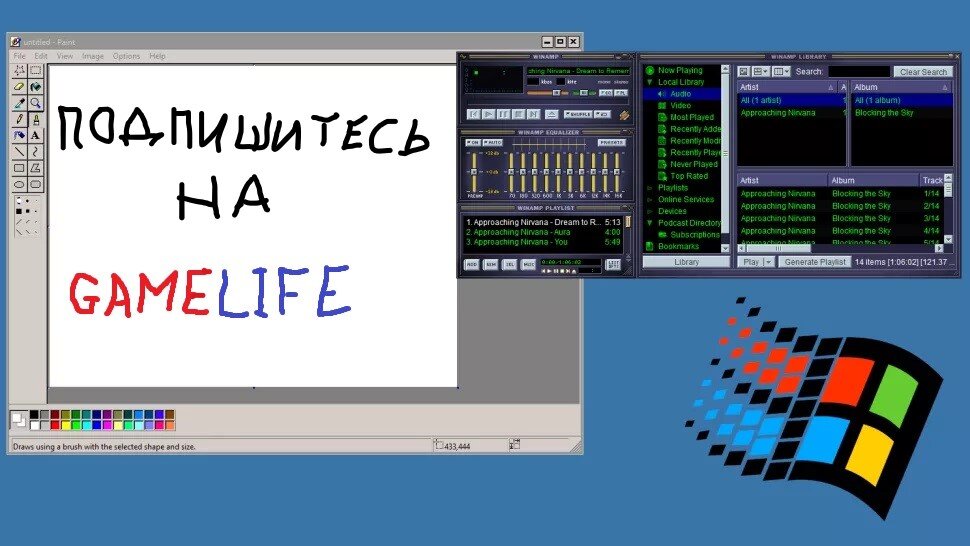
Windows 95 была одним из самых важных достижений в области персональных компьютеров за всю историю. В ней появились такие функции, как кнопка «Пуск» и панель задач, которые уже несколько десятилетий остаются обычным явлением на ПК.
Если у вас остались теплые воспоминания о Windows 95 или 98, не сложно создать классический вид на вашем компьютере с Windows 10. Вам не обязательно запускать все программы середины и конца 90-х, которые вы помните, но вы можете вернуться в те времена, когда кнопка «Пуск» была маленьким серым прямоугольником, а музыка играла в основном в «Winamp».
Установите классическую тему Windows
Windows 10 не имеет обширных возможностей создания тем, которые были по умолчанию в некоторых предыдущих версиях Windows (помните визуальные стили Windows XP?). Приложения, которые могут повторно включить поддержку тем, существуют. Но большинство из них переписывают по крайней мере несколько системных файлов Windows и могут привести к не стабильной работе системы после обновлений.
Наименее опасным вариантом дизайна, похожего на Windows 95, является классическая тема Windows от пользователя DeviantArt kizo2703. Это модифицированная версия высококонтрастной темы Microsoft. Она в основном просто изменяет цвета окон и меню и не требует изменения системных файлов Windows или установки какого-либо программного обеспечения.
После скачивания (к сожалению, DeviantArt требует создания бесплатной учетной записи для скачивания файлов), скопируйте файл classic.theme в c:\Windows\Resources\Ease of Access Themes и дважды щелкните его, чтобы активировать. Самый простой способ попасть туда - вставить этот путь в адресную строку файлового менеджера. Вы можете отключить эту тему, открыв «Параметры», нажав «Персонализация», а затем выбрав другой вариант на вкладке «Темы».
Если вы хотите внести изменения, не выбирая новую тему, найдите «Параметры высокой контрастности» там же, в «Темах».
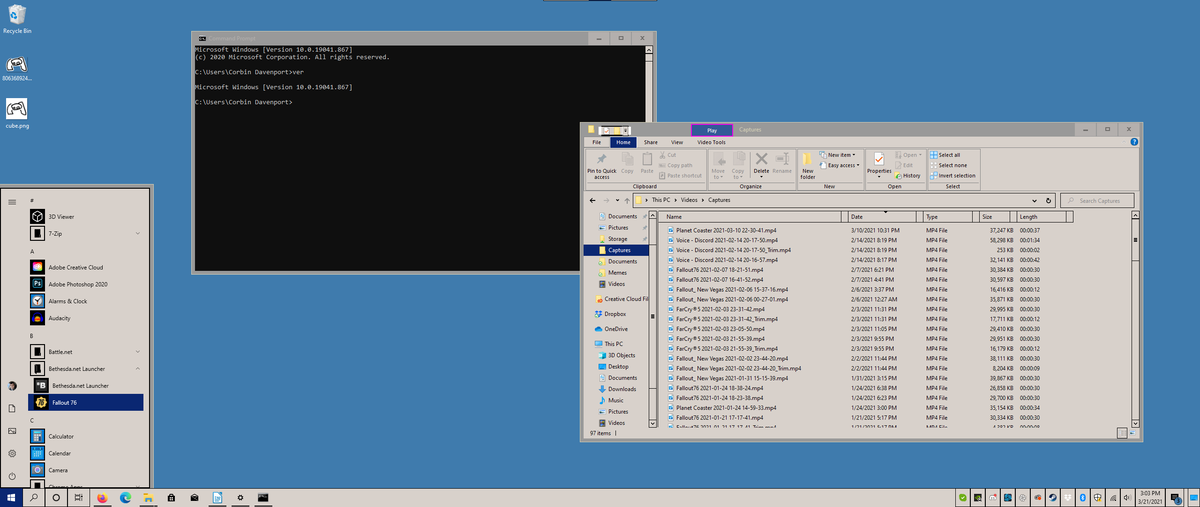
Установите OpenShell
Следующим шагом к стилю Windows 95 является замена меню «Пуск» чем-то более классическим. Open-Shell, продолжение проекта Classic Shell с открытым исходным кодом, идеально подходит для этого. Загрузите последнюю версию Open-Shell с официального сайта, затем запустите установщик. Open-Shell может при желании изменить некоторые аспекты «Проводника», но я отключил эти опции во время установки.
После завершения установки Open-Shell предложит вам на выбор несколько вариантов стилей. «Классический стиль» наиболее близок к Windows 95, но мы можем сделать ещё ближе. Сохраните этот файл настроек (нажмите ссылку, в открывшейся вкладке нажмите ctrl + s в браузере), щелкните вкладку «Skin» в настройках Open-Shell, нажмите кнопку «Backup» и выберите «Load from XML file». Выберите файл настроек, который вы только что загрузили, и теперь ваше меню «Пуск» должно выглядеть немного ближе к классическому стилю Windows 95.
Наконец, сохраните это растровое изображение кнопки «Пуск» Windows 95 и выберите его в разделе настраиваемых кнопок «Пуска» («Сustom») в Open-Shell для ещё большей аутентичности. Если вы позже удалите переместите файл изображения, Open-Shell вернется к кнопке Aero, поэтому сохраните изображение в папке «Документы» или в другом безопасном месте.
Измените еще несколько настроек
Есть несколько дополнительных изменений, которые можно сделать для большего сходства с Windows 95. Сначала перейдите к настройкам панели задач (щелкните правой кнопкой мыши на панели задач и выберите «Параметры панели задач») и измените «Группировать кнопки на панели задач» на «Никогда». Это отобразит заголовки окон рядом со значками приложений, как и дизайн по умолчанию в более ранних версиях Windows. Вы также можете включить «Использовать маленькие значки панели задач», если хотите, чтобы кнопка «Пуск» Windows 95 вписывалась немного лучше.
Также можно отключить анимации. Это можно сделать, открыв «Параметры», выбрав «Специальные возможности», щелкнув раздел «Дисплей» и отключив «Показывать анимацию в Windows».
Загрузите классическое программное обеспечение для Windows
Теперь, когда ваш компьютер максимально приближен к стилю Windows 95 (без изменения системных файлов), пришло время завершить настройку с помощью некоторых популярных приложений 90-х годов. В большинстве случаев Windows не позволяет устанавливать старые версии системных приложений, поэтому использовать ранние версии Windows Media Player или Internet Explorer не получится. Однако есть несколько замечательных сторонних приложений той эпохи, которые остаются совместимыми с Windows 10.
Winamp был одним из самых популярных музыкальных плееров в 90-х годах. Последняя официальная версия продолжает работать в Windows 10. Winamp 5.6 можно скачать отсюда. После установки обязательно выберите скин Winamp Classic.
Еще одно забавное приложение, которое в основном всё ещё работает в Windows 10, это Paint.exe из Windows 95. Его можно загрузить из Интернет-архива. Возможно потребуется установить для режим совместимости с Windows 95, чтобы он открывался должным образом (щелкните правой кнопкой мыши по ярлыку mspaint.exe> Свойства> Совместимость> Режим совместимости).
Есть еще несколько приложений той эпохи, которые легко найти - вот руководство по запуску старых игр для Windows, но вам следует избегать всего, что требовало подключения к Интернету. Некоторые из этих программ могут представлять угрозу безопасности. Если вы хотите пойти по этому пути, лучше всего будет установить настоящую Windows 95 на виртуальную машину.