Процентов 90% моих читателей пользуются Windows 10, но они даже не догадываются, насколько удобной можно сделать свою операционную систему с помощью необычных программ, которые можно найти на просторах Интернета.
Я сам раньше считал свою ОС достаточно удобной и без каких-то там программ, но потом понял, насколько я ошибался. Интернет, буквально, кишит софтом, способным сделать пользование Windows 10 ещё удобнее.
Сегодня поделюсь своим опытом использования прикольных приложений, мимо которых Вы не сможете пройти мимо.
Lightshot
Мега полезная и супер удобная программа, позволяющая делать скриншоты в любой момент с помощью одной кнопки на клавиатуре.
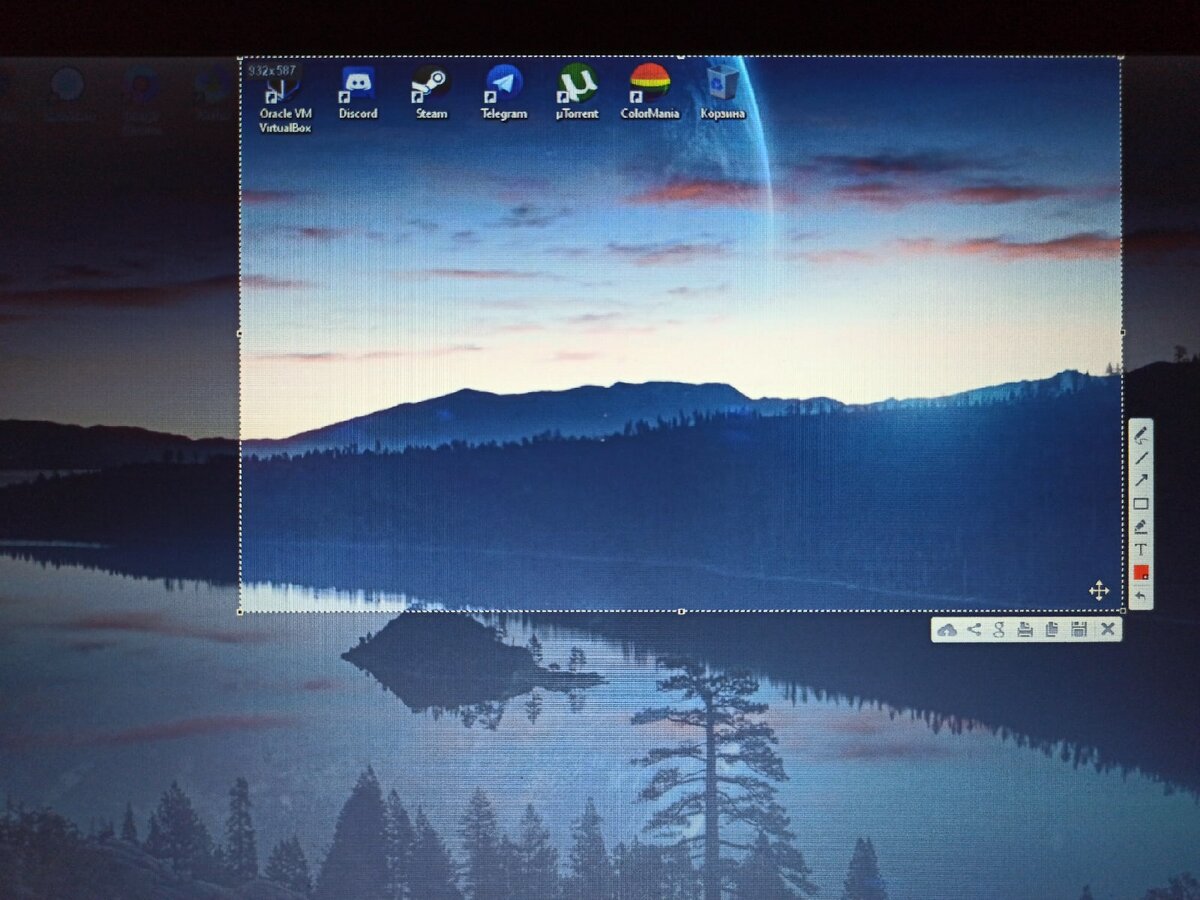
Раньше я долго мучался, используя клавишу "PrtSc", которая сохраняет скриншот в буфер обмена. Потом начинается нудный процесс открытия скриншота в Paint и обрезания нужной области снимка.
С данной программой я навсегда забыл, что такое Paint. Ведь теперь можно просто нажать на клавишу, выделить нужную область, добавить стрелки или линии, если необходимо, и отправить скриншот туда, куда нужно.
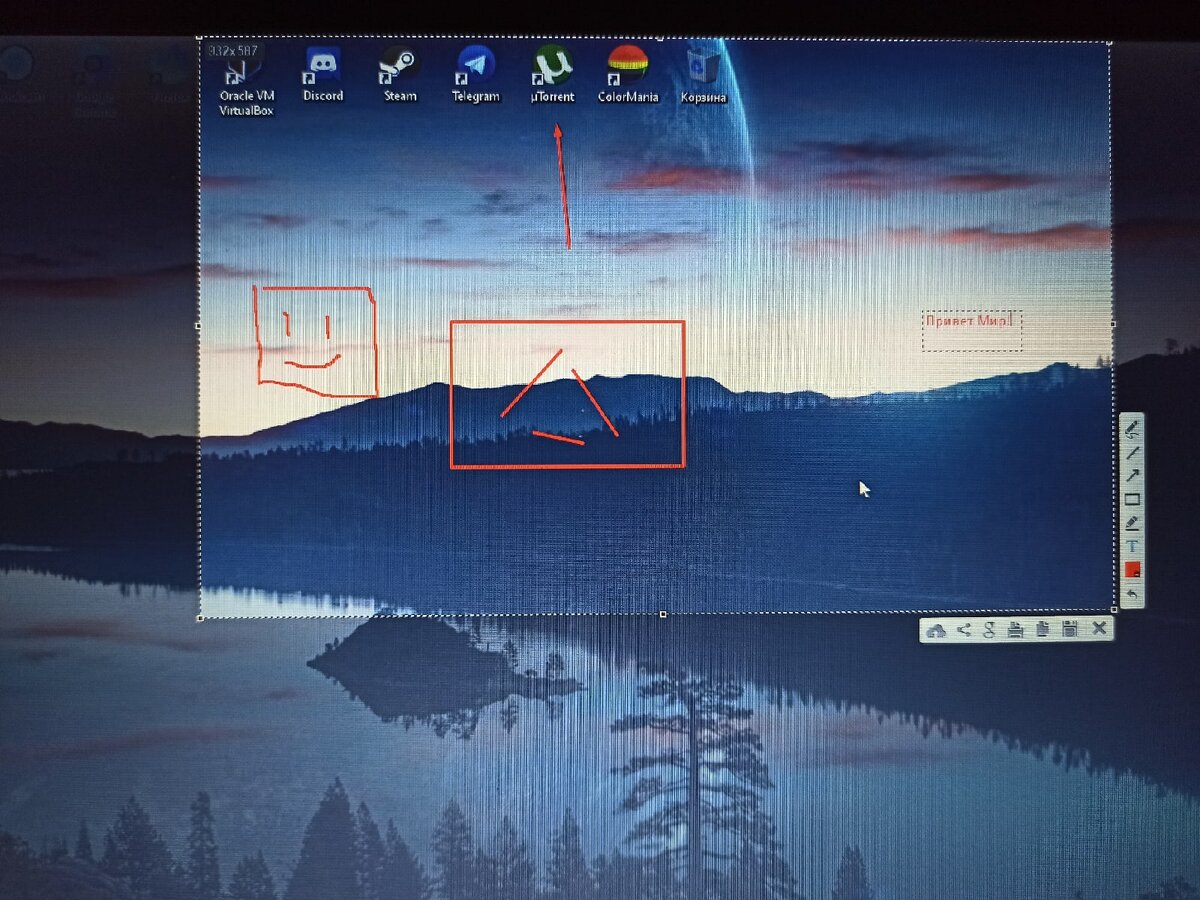
Для меня самое главное скорость выполнения данной операции. Просто сделал скриншот и пошёл работать дальше. Это полезно особенно на онлайн лекциях, так как я студент. Преподаватель показал какую-то таблицу, ты быстро заскринил и слушаешь дальше.
Очень удобно! Рекомендую каждому.
WinRar
Сейчас те читатели, у которых она стоит уже по умолчанию, начнут кидать в меня камни. Но не стоит! Я просто делюсь своим опытом и наблюдениями.
Изначально, когда только поставил себе Windows 10 на новый ноутбук (конечно же пиратскую, я же не мажор), я просто не знал о существовании столь удобного архиватора.
Сама программа предназначена для работы с архивами, и она прекрасно справляется со своей работой. Можно распаковать в текущую папку, или в другую, или просто достать файл из архива куда тебе нужно. С такой же простотой она и архивирует файлы и папки. Нужно просто кликнуть по выделенным файлам правой кнопкой мыши и нажать на кнопку "Добавить в архив...".
Не знаю почему, но раньше я пользовался стандартным архиватором в Windows 10 и даже не задумывался о существовании более удобной программы.
Советую и рекомендую абсолютно всем!
VSDC Video Editor
У каждого в жизни наступает момент, когда нужно смонтировать какое-нибудь видео. Не важно короткое оно или нет, важна простота. Так вот, весь нужный функционал можно найти в этой программе для монтажа.
Всё настолько просто, что справится даже школьник. Вот нужно тебе, допустим, соединить несколько видео в одно, просто добавляешь их кнопкой "Добавить объект" и всё. Или вдруг понадобилось вырезать момент, так выдели его с помощью кнопки "лезвия" и нажми клавишу "delete".
Вообще программа предназначена для непрофессионального монтажа, то есть для рядового пользователя ПК, которыми мы и являемся.
Куча различных переходов между видео, возможность редактирования звуковой дорожки видео и добавления различных спрайтов и фигур с текстом позволят Вам без каких-либо преград смонтировать видео.
Короче, шикарная программа для начинающих монтажеров и простых людей. Рекомендую!
CCleaner
Иногда случается такое, что компьютер начинает понемногу тормозить. Казалось бы, операции, которые раньше выполнялись за пару секунд, теперь занимают несколько минут.
В чём же проблема? Проблема таится во временных, кэш и мусорных файлах, сильно загружающих систему. Я и сам с этим сталкивался и поначалу чистил всё вручную. Но потом набрёл на эту замечательную утилиту.
Она без лишних телодвижений удаляет всё ненужное, не затрагивая важные разделы системы. Когда нашёл ей, не мог нарадоваться. Попробуйте сами! Это максимально удобно. Просто нажал на кнопку "анализировать", потом "Начать чистку" и всё. Сразу чувствуется, что системе легче.
А простой и интуитивный дизайн позволяет без проблем открывать для себя другие функции, например, блокировку рекламы в интернете. В общем, пользуйтесь!
Заключение
Я показал Вам необходимый набор программ, которые нужно сразу же ставить при покупке нового ноутбука или ПК. Без них жизнь сложнее, а сложность мы не любим. Не так ли?)
Спасибо за внимание! Не забывайте ставить лайки, если статья Вам понравилась, подписываться на канал и оставлять комментарии со своим мнением, какие программы уже стоят на вашем компьютере, а какие Вы установили бы?
Так же можете почитать другие мои статьи: