В жизни есть масса ситуаций, когда мы меняем любимый ноутбук или ПК на новый. Обновление оборудования на работе, покупка нового личного устройства, а иногда причиной может быть неудачное падение с ноутбуком в рюкзаке. При «переезде» на новое устройство первая задача, которую необходимо решить – перенос паролей и закладок. Если вы пользовались устройством несколько лет, уверены, что потеря данных будет весьма печальным событием, а восстанавливать их вручную неблагодарное занятие.

На примере наиболее популярного браузера Google Chrome рассказываем, как упростить задачу, а заодно подстраховаться от неожиданной поломки гаджета.
Переносим закладки
Открываем браузер – Переходим в «Настройки и управление» (три точки в правом верхнем углу) – выбираем «Закладки» – «Диспетчер закладок» – «Экспорт закладок». На выходе получаем файл в формате html.
Этот файл нужно перенести на новое устройство.
Дальше всё по вышеописанной схеме, только теперь в «Диспетчере закладок» выбираем пункт «Импортировать закладки», где выбираем сгенерированный файл.
Готово, все закладки на месте.
Переносим пароли
«Настройки и управление» – «Настройки» – «Автозаполнение» – «Пароли». Выбираем пункт «Экспорт паролей». Файл в формате csv сохраняем, например, на флешку для переноса на новое устройство.
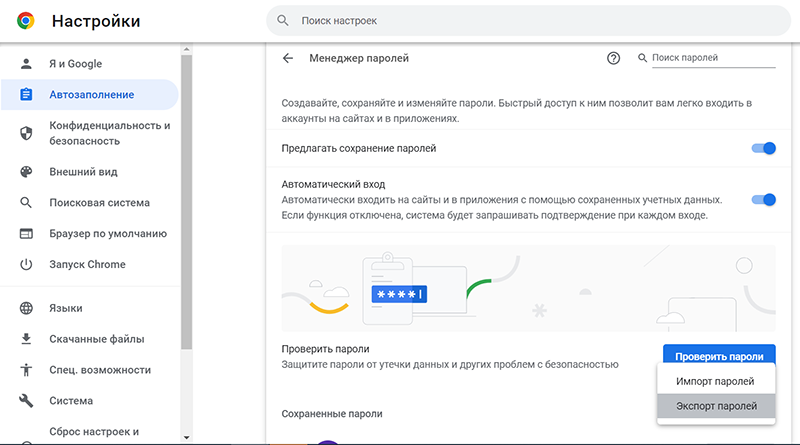
На другом ПК открываем браузер и переходим на страницу chrome://flags, активируем параметр «Password import» (выбираем «Enabled»). Перегрузите браузер
После перезагрузки вернитесь «Настройки и управление» – «Настройки» – «Автозаполнение» – «Пароли». Выбираем пункт «Импорт паролей», и указываем файл с паролями.
Важно: пароли смогут узнать все, кто получит доступ к файлу. Будьте аккуратнее.
Мы рекомендуем периодически обновлять файлы с паролями и закладками на внешнем носителе, чтобы в случае форс-мажорной ситуации не остаться без ценных данных.