Как показывает статистика браузер Google chrome один самый популярных в России. Казалось бы многие кто читаю данную статью, возможно её читают с этого браузера, но не знают о о крутых фишках браузера, или же просто ими не пользуются. Я планирую выкладывать подобный материал, а вы не упускайте возможности узнать что-то новое и следите за моими новостями так делитесь с друзья и знакомыми.
В браузере существует функция добавления ярлыков, но их можно разделить на два вида:
1. Которые открываются как новая вкладка в браузере
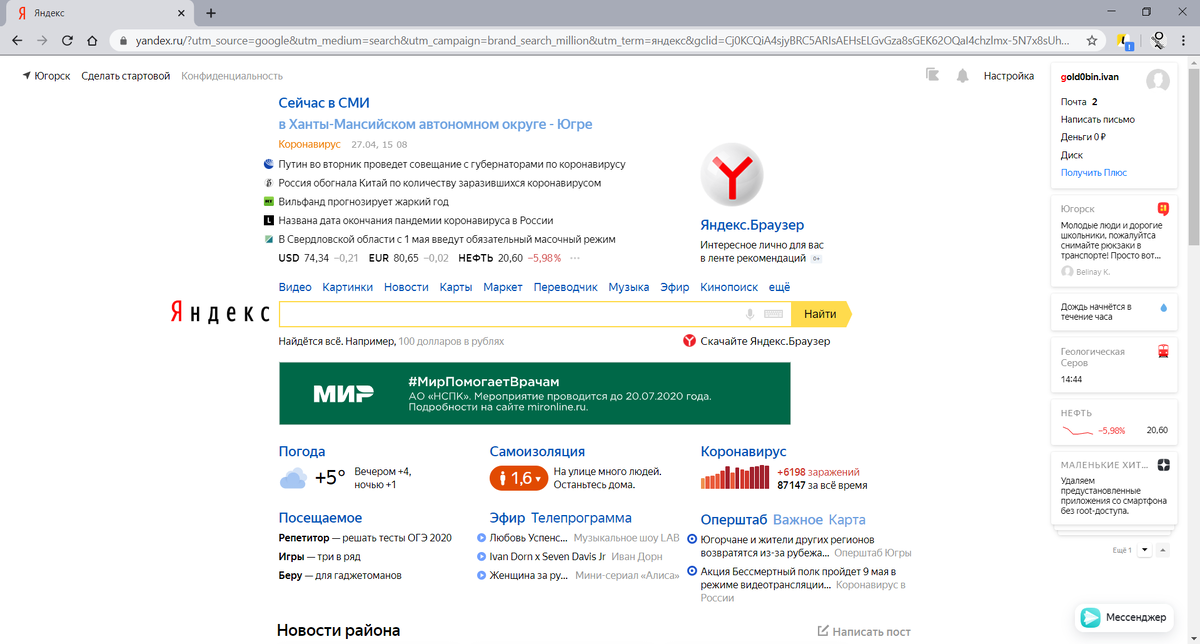
2. Которые открываются как новое окно приложения
Казалось бы с первым всё ясно, но спросите вы а для чего же нужен второй способ? Ответ тут прост некоторые онлайн сервисы такие как office online лучше и удобней открывать как отдельное окно, нежели вкладку в браузере.
И осталось рассказать как добавлять такие ярлыки. А что бы добавить ярлык необходимо:
1. Перейти на нужный нам сайт в моём случае это Word (https://office.live.com/start/Word.aspx?ui=ru-RU)
2. В верхнем правом углу нажать на пункт "три точки"
3. Найти и выбрать пункт "Дополнительные инструменты"
4. И выбрать пункт "Создать ярлык"
5. Настраиваем ярлык так как нам надо, обратите внимание для того что бы ярлык открывался в новом окне необходимо установить эту галочку отмеченную красным цветом. Так же можно настроить название ярлыка.
Ярлык автоматически появится на рабочем столе и в меню пуск.
Спасибо всем кто дочитал статью до конца и что-то узнал для себя полезного.