Всем здравствуйте!
Сегодня я хотел бы рассказать как повысить FPS в CS:GO
Наверняка вы зашли на этот пост потому что у вас проблемы с фреймрейтом игры, что очень логично)
С последний обновление CS:GO которое датируется 27-м марта 2020 года, вы заметили что качество графики стало намного красивее, и даже на низких настройках вам ничего не помогло, и у некоторых просел FPS аж до 30 кадров. Сегодня я вам попытаюсь помочь восстановить нормальный FPS!
Шаг №1. - Начнём с настроек Windows!
Нажимаем клавиши Win+R
Пишем msconfig
У нас вылезает вот такое окно
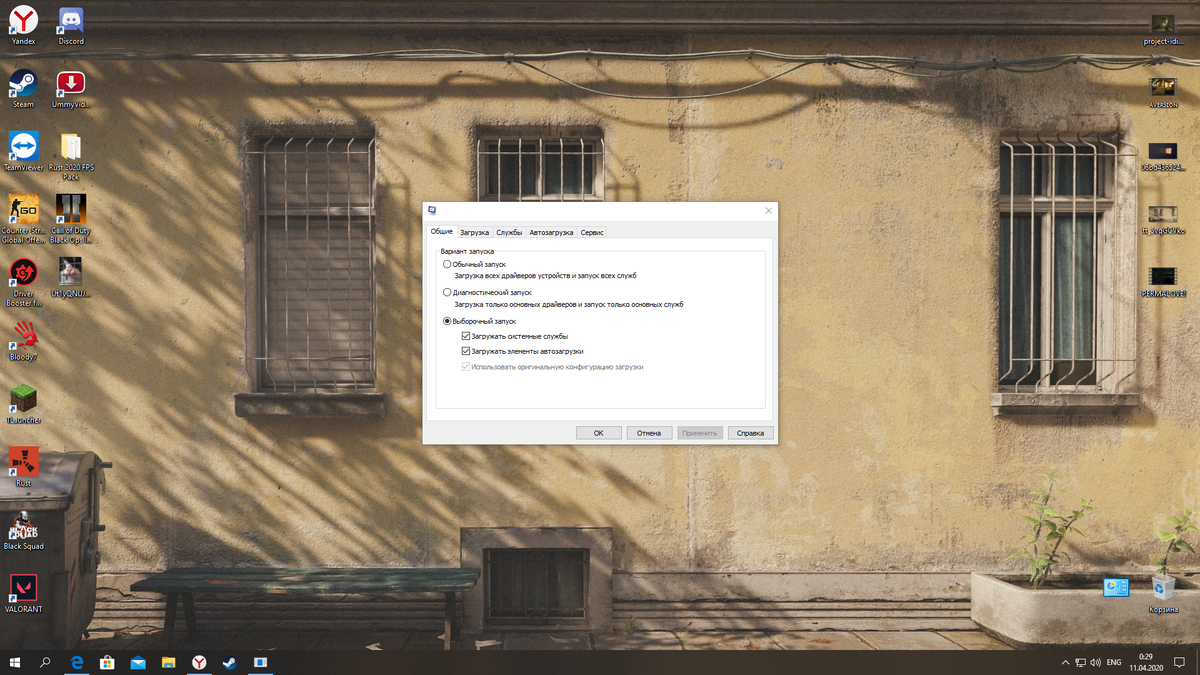
Дальше нажимаем кнопку в верхней панели "Загрузка"
Нажимаем "Дополнительные параметры..."
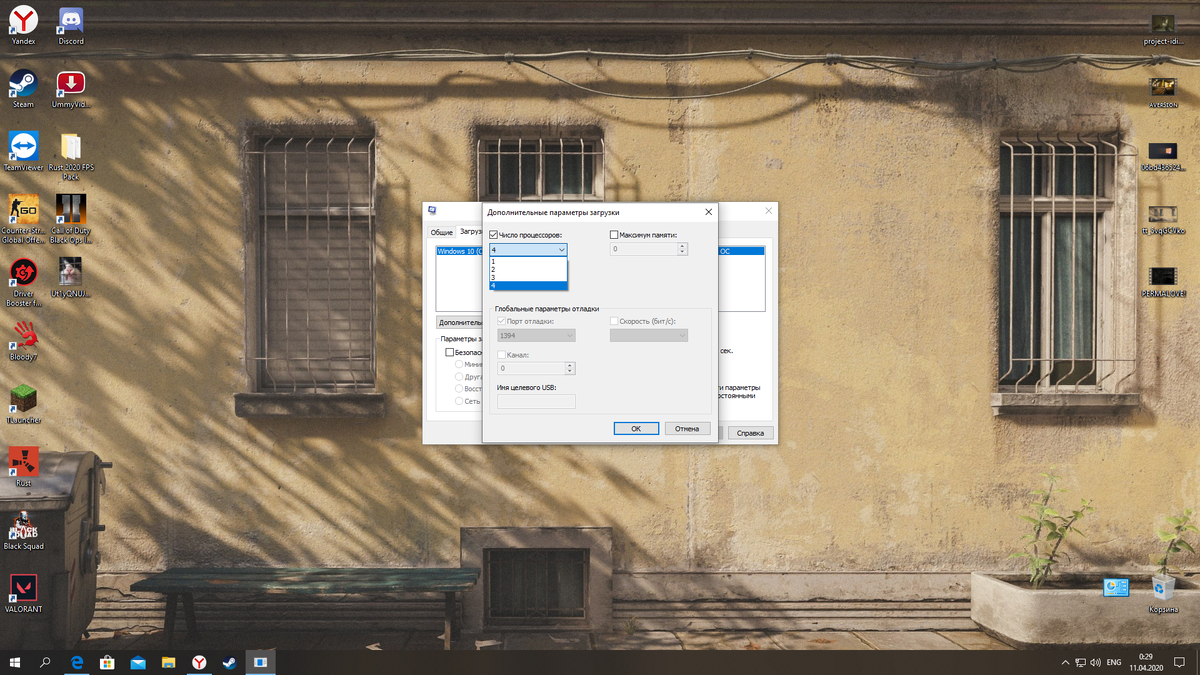
Ставим галочку напротив слова "Число процессоров:"
И ставим максимальное число ядер процессора, в моём случае 4
Далее нажимаем "Ок"
И снова "Применить" "Ок"
Вылезает такое окно и обязательно жмём "Перезагрузка"
Шаг №2- Настройка Steam
В левом верхнем углу, жмём на кнопку Steam/Настройки
Идем сразу же в пункт "Интерфейс", и ставим такие же настройки как и у меня!
Ставим всё также как и у меня
Далее пункт "Библиотека"
Также ставим настройки как и у меня!
Жмём "Ок" если нужна перезагрузка приложения - перезагружаем!
Шаг №3 - Параметры запуска CS:GO
Далее я приложу все команды, и покажу что выставлено у меня
- -novid - отключает начальный ролик
- -console - включает консоль в игре
- -freq "число" - частота обновление экрана, например 120 (-freq "120")
- +exec "названия файлы" - будет автоматически запускать настроенный конфиг
- -high - запуск игры с высоким приоритетом (рекомендуем именно его)
- -low - запуск игры с низким приоритетом
- -full - игра запускает в полный экран
- -windowed - запуск игры в оконном режиме
- -w - задать ширину экрана (-w 1920)
- -h - задать длину экрана (-h 1080)
- -language english - запуск игры на английском языке, применяется если steam у вас на русском, а игру вы хотите запустить на английском языке или наоборот.
- +rate 124000 - максимальное количество данных, которые хост может принять (бит/сек.)
- +cl_cmdrate 128 - максимальное количество (в секунду) отправляемых на сервер пакетов
- +cl_updaterate 128 - максимальное количество (в секунду) запрашиваемых обновлений пакетов от сервера
- -tickrate 128 - частота обновления - от сервера (в секунду) - используется только для сервера
- +ex_interpratio 1 - сетевой параметр
- -noforcemspd - использовать скорость мышки из windows
- -noforcemaccel - отключение акселерации мыши
- -noforcemparms - использование настроек кнопок мыши из windows
- -threads - количество задействованных ядер процессора
Мои параметры запуска: -freq 144 -noaafonts -high -lv -novid -nojoy -no3d9ex +fps_max 0 +cl_forcepreload 1 -threads 4
Далее в свойствах CS:GO выключаем -
"Включить оверлей Steam в игре"
"Игровой кинотеатр в режиме виртуальной реальности"
Шаг №4- Непосредственно сама настройка CS:GO
Ставим всё на низкие настройки
Обязательно оставляем параметр "Многоядерная обработка - Вкл.", с этим параметром все ядра вашего процессора буду задействованы!
Шаг №5- Замена шейдеров и моделек
Я скину вот сюда .rar файл, вам его нужно скачать, (весит он 800+мб будьте внимательны, если не хватает места то чистим жёсткий диск)
1. normalold2018 скидываем все файлы с заменой steamapps/common/Counter-Strike Global Offensive/platform/shaders/fxc
2.normalnew откат на новые текстуры
3. npc2018 скидываются в ту же папку с заменой (старенькие персонажи)
4.npcnew новые модельки
5.phong2016 скидывается в ту же папку( убирает отражения на оружиях)
6.phongnew новые отражения
Также хочу подчеркнуть что наблюдаются "кривые текстуры на картах" на карте Mirage меньше этих изъянов!
Шаг №6- Убираем фон PanoramaUi
Путь - steamapps/common/Counter-Strike Global Offensive/csgo/panorama
Удаляем папку "videos"
НЕ ТРОГАЕМ ПАПКУ "fonts"!!!!!!!!!
У нас пропал фон, этого боятся НЕ СТОИТ!
Если после всех проделанных, у вас прибавился FPS, подпишитесь на мой дзен канал это моя первая статься, и обязательно прокомментируйте помогло вам или нет.
Всего доброго!