Смена иконки дисков в Windows без сторонних приложений

Наверное, каждому из нас хочется каких-либо кардинальных перемен не только в жизни, но и при работе за компьютером. Вот и мне, в один прекрасный момент, в проводнике Windows, надоел скучный вид раздела "Устройства и диски". Решился на замену иконок, но без установки сторонних приложений.
Ролик:
Нажимаем клавиши Win+R → regedit → Попадаем в редактор реестра.
Внимание: перед любыми изменениями в редакторе реестра создайте точку восстановления системы или сделайте полный бекап реестра. Если есть под рукой полная резервная копия операционной системы - тоже не плохо!
Держим путь до раздела DriveIcons:
HKEY_LOCAL_MACHINE\SOFTWARE\Microsoft\Windows\CurrentVersion\Explorer\DriveIcons
Нажимаем на разделе DriveIcons пр.кн.мыши → Создать → Раздел → L (L - это буква диска, которому хотите присвоить какую-либо иконку).
Нажимаем на разделе L пр.кн.мыши → Создать → Раздел → DefaultIcon
Меняем новому разделу DefaultIcon, "Значение" - "L:\ICO\Имя.ico" (кавычки обязательны).
L - Диск, на котором вы создадите папку ICO.
ICO - папка, которую вы создали на разделе L (в этой папке будут лежать иконки).
Имя.ico - иконка, которую вы скачали с сайта IconArchive: http://www.iconarchive.com/
Делаем перезагрузку или в Диспетчере задач, перезапуск проводника.
ஜ══════════════════════════════════════ஜ
Алексей Николаевич, под роликом написал:
"Олег, а я это делаю маленько другим образом, кидаю в корень диска иконку, создаю текстовый файл autorun.inf, в нем пишу:
[autorun]
icon=HDD.ico
А потом просто делаю их скрытыми autorun.inf и HDD.ico, название конечно можно любое написать, не обязательно HDD.ico, это просто к примеру. Таким способом не надо после переустановки системы заново править реестр".
ஜ══════════════════════════════════════ஜ
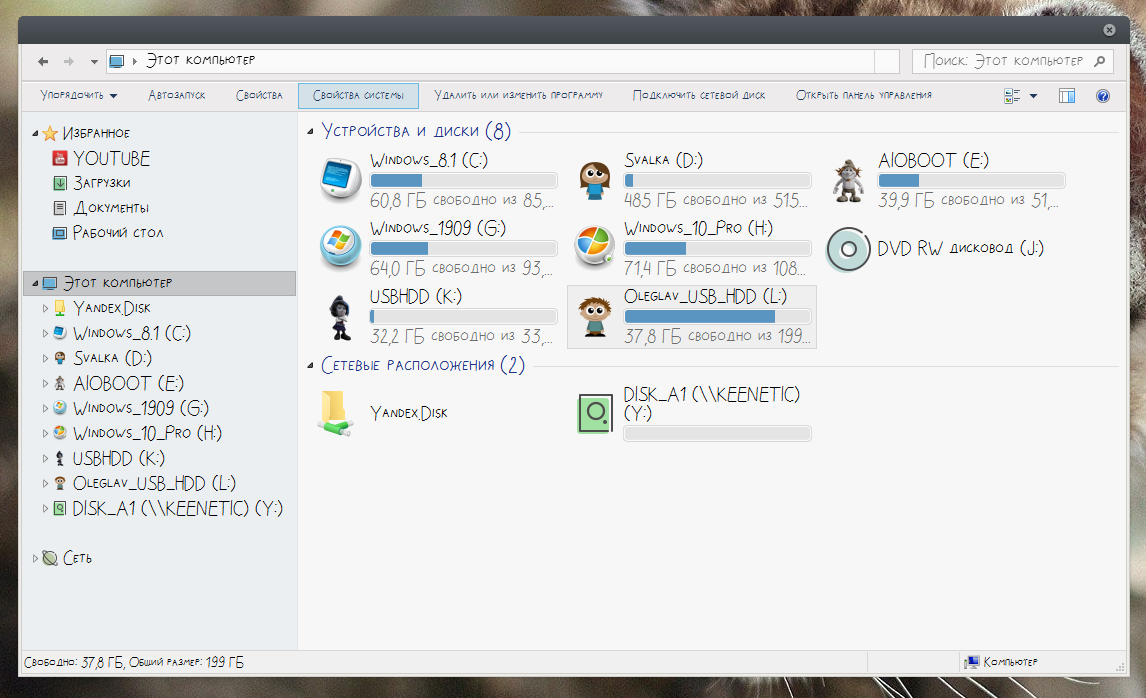
В конечном итоге, получаем следующее (иконки можно поменять на любом разделе жёсткого диска):
Спасибо за внимание! Пока, пока!
Ролик "Хорошее настроение":