Допустим мне нужно создать файлы и папки. Это будет темой сегодняшнего занятия. Возьмем, к примеру директорию /tmp. Это на самом деле логично, так как в данной директории хранятся временные файлы.
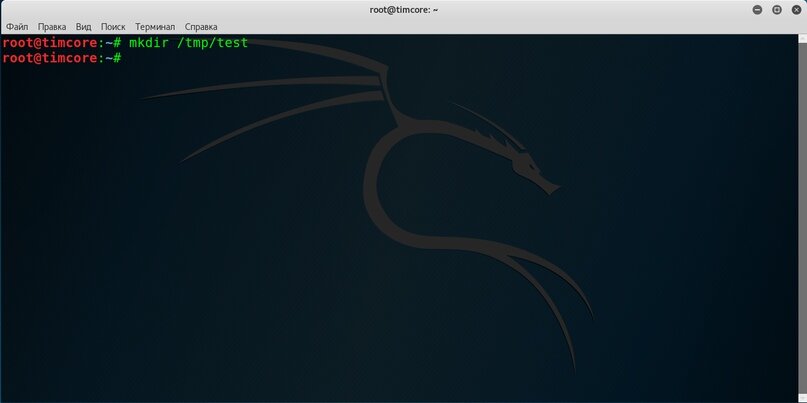
Для создания папки нужно использовать команду mkdir. Запись будет выглядеть следующим образом: mkdir / tmp / test.
Далее для наглядности нужно создать две директории, одна из которых находится в другой директории. Иными словами, получится некое вложение одной директории в другую. Ценность в том, что нет необходимости вводить два раза команду mkdir, и можно воспользоваться опцией -p. Запись будет выглядеть следующим образом: mkdir -p / tmp / test1 / test2.
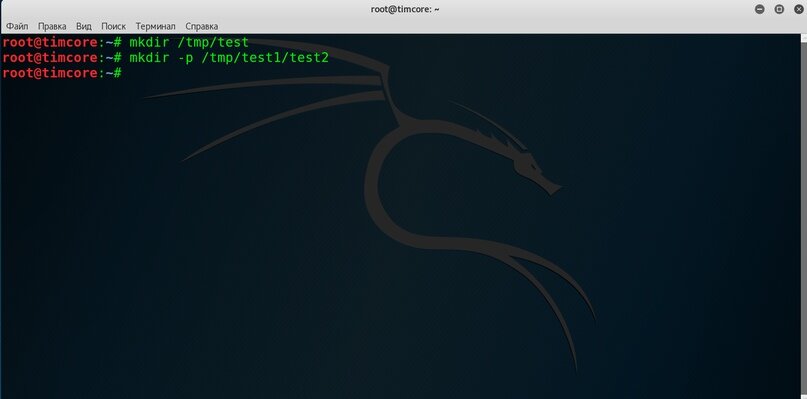
Обратите Ваше внимание на то, что мы использовали опции и аргументы в командах, о которых я говорил в предыдущем уроке.
И такое небольшое домашнее задание: попробуйте в вышеприведенных командах определить, где находятся опции, а где аргументы.
Теперь нам нужно создать файл. Это делается с помощью команды touch. Итоговая команда будет выглядеть так: touch / tmp / test3.
Давайте теперь проверим, что у нас получилось, и для перехода в директорию / tmp я использую команду cd. В общем нужно ввести cd / tmp /.
Далее воспользуемся командой, которая отражает содержимое текущей директории. Как Вы уже догадались — это команда ls. Вводим данную команду и смотрим на результат наших манипуляций с папками и файлами:
Это на самом деле просто и не создаст никаких трудностей, но не написать я об этом не мог.