У Вас стоит Windows и Вы всегда мечтали попробовать Linux, но боитесь, что он вам не подойдет? Тогда эта статья для Вас!
Данная статья скорее является гайдом по установке и первичной настройке, но если Вам это не интересно, то её можно воспринимать как расширение кругозора!
Краткое описание
VMware Workstation - это программное обеспечение виртуализации, предназначенное для компьютеров операционных систем Microsoft Windows и Linux. Позволяет пользователю установить одну или более виртуальных машин на один физический компьютер и запускать их параллельно с ним.
Проще говоря - это виртуалка, которая поможет запустить на нашей Винде Линукс в оконном режиме или наоборот.
Первый этап установки
Самое первое с чего стоит начать, так это с установки самой программы. В данном случае я предлагаю скачать VMware Workstation Player, она является бесплатной и весьма простой.
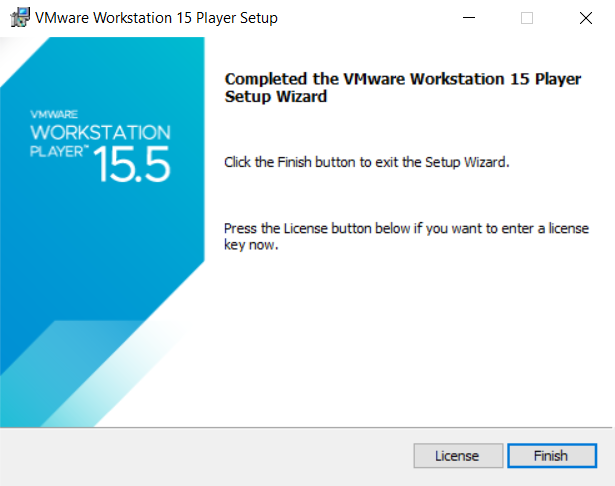
Далее мы приступаем к установке. Запускаем скачанный файл, соглашаемся со всем, далее, далее и установить. После установки программа потребует перезагрузить систему, на что мы непокорно соглашаемся.
Второй этап
После установки иконка VMware WP появится на рабочем столе, нажимаем на нее и запускаем. В появившемся окне выбираем такой пункт как "Create a New Virtual Machine".
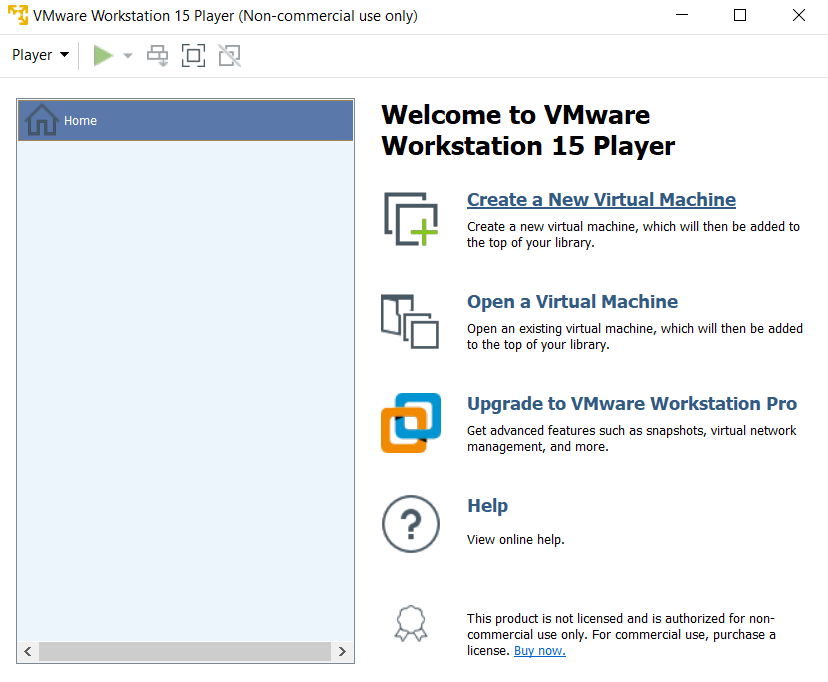
С этого момента начинается самая длинная, но вполне понятная часть установки. После нажатия на "Create a New Virtual Machine" открывается окно с выбором установки ОС, вам же надо проделать все как на изображениях.
На данном этапе мы немного отступим, так как для дальнейшей работы нам нужно скачать ISO файл версии Linux'а. Я предлагаю вам выбрать Linux Mint 19.2 "Tina" - Cinnamon (по гиперссылке вы перейдете на сайт, где можете скачать данную версию), так как она очень проста и многие считают ее самой популярной на данный момент.
При нажатии на кнопку "Browse" Вы должны выбрать ISO файл, который скачали (в нашем случае Linux Mint 19.2 ). Далее нажимаем на Next и выбираем ОС и ее версию. Выбирать версию стоит ту, которую Вы скачали, но если в списке таковой нет, то стоит выбрать похожую по системным требованиям (их вы можете найти в интернете). Нашей версии Linux'а в списке нет, поэтому выберем Ubuntu, так как их требования похожи.
После выбора версии нажимаем Next и пишем любое имя для нашей виртуальной машины. После чего опять нажимаем Next и вписываем число Гб для жесткого диска (ниже будет рекомендованное количество) и Finish!
Поздравляю, Вы установили виртуальную машину с ОС Linux! Теперь Вам нужно ее настроить.
Заключительный этап
После завершения установки Вас снова выкинет на главное окно и уже в списке машин будет та, что Вы установили. Запустить ее можно щелкнув два раза по ней в списке или же один раз нажать на нее и в правом нижнем углу выбрать "Play virtual machine".
Во время запуска Вы можете столкнуться с такой ошибкой как "This host supports intel vt-x but intel vt-x is disabled". Данная ошибка говорит о том, что на компьютере не включен параметр Virtualization Technology - что бы его включить, надо : перезагрузить компьютер, зайти в BIOS, найти параметр Virtualization Technology, перевести его в Enable, сохранить настройки и перезагрузить ваш ПК.
После загрузки системы на рабочем столе Вы выбираете "Install Linux Mint" и приступаем к установке.
Выбираем язык и раскладку, а потом нажимаем далее, далее и еще раз далее. Ничего менять не надо, автоматически выбрано то, что вам нужно. Дальше будет установка с так называемым "ознакомительным слайд-шоу".
После завершения установки (на это может уйти приличное количество времени) система попросит Вас о перезагрузке. И готово! Вы установили VMware c OC Linux. Поздравляю! Дальше вы можете полностью погрузиться в изучения Linux и подумать о том, что бы сделать эту ОС Главной.
Спасибо за прочтение!