Если создаваемый документ содержит много страниц и включает разделы, подразделы и т.п., то для удобства пользования им целесообразно создавать оглавление (как это делается в книгах). Создание оглавления возможно только в документе, который имеет иерархическую структуру, включающую как минимум два уровня иерархии и заголовки разделов и подразделов, созданные с применением стилей с наименованием Заголовок, или с помощью стилей пользователя, созданных на основе стилей Заголовок. Заметим, что Word Позволяет создавать документы с иерархией до девяти уровней.
Как создать оглавление с использованием стилей заголовков?
Наиболее простым способом создания оглавления является использование встроенных форматов уровней структуры или стилей заголовков. Если встроенные форматы уровней структуры или стили заголовков уже используются, выполните следующие действия:
1. Установите мерцающий курсор в место вставки оглавления.
2. На ленте Ссылки в группе Оглавление раскройте список Оглавление.
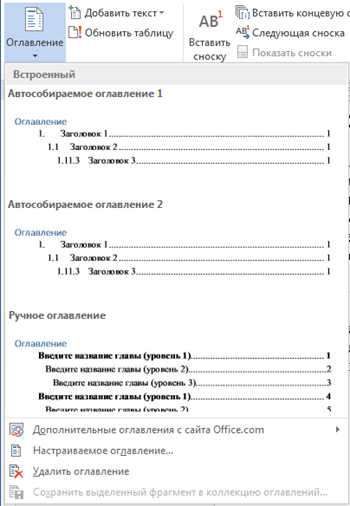
3. Чтобы воспользоваться одним из готовых решений, кликните нужный вариант оглавления в списке.
Если вы хотите сделать настраиваемое оглавление, то:
1. В списке Оглавление выберите пункт Настраиваемое оглавление – откроется окно диалога Оглавление.
2. Во вкладке Оглавление диалогового окна Параметры оглавления укажите нужные параметры.
Если уровни структуры или встроенные заголовки не используются, то следует определить структуру документа.
Как создать оглавление с использованием уровней структуры?
Для создания оглавления с использованием уровней структуры следует выполнить следующие операции:
1. На ленте Вид в группе Режимы просмотра выберите Структура.
2. Выделите первый заголовок, который необходимо поместить в оглавление.
3. На панели инструментов Структура выберите уровень структуры, который требуется сопоставить с выбранным абзацем, установите другие доступные параметры.
4. Для каждого заголовка, который требуется включить в оглавление, повторите шаги 2 и 3.
6. Установите мерцающий курсор в место вставки оглавления.
7. На ленте Ссылки в группе Оглавление раскройте список Оглавление.
8. Чтобы воспользоваться одним из готовых решений, кликните нужный вариант оглавления в списке.
Как создать оглавление с использованием пользовательских стилей?
При сборке оглавления можно указать стили, в том числе пользовательские, которыми в документе оформлены заголовки, подлежащие включению в оглавление. Для создания оглавления выполните следующие операции:
1. Кликните место вставки оглавления.
2. На ленте Ссылки раскройте список Оглавление и выберите Настраиваемое оглавление. Откройте вкладку Оглавление.
3. В открывшемся диалоговом окне Оглавление во вкладке Оглавление кликните на кнопке Параметры.
4. В открывшемся диалоговом окне Параметры оглавления в столбце Доступные стили найдите стиль, которым в документе оформлены заголовки, подлежащие включению в оглавление.
5. В поле столбца Уровень, расположенном справа от имени этого стиля, введите номер уровня (от 1 до 9), который будет соответствовать этому стилю заголовка.
6. Повторите шаги 4 и 5 для каждого стиля, которым в документе оформлены заголовки, подлежащие включению в оглавление.
7. Кликните на кнопке OK.
Чтобы воспользоваться одним из готовых решений, выберите нужный вариант в поле Форматы диалогового окна Оглавление.
8. Выберите другие параметры оглавления.