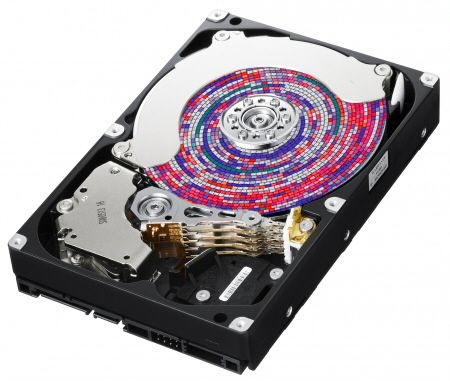
Из названия очевидно, что дефрагментация жёсткого диска (винчестера) – процесс устранения его фрагментации. См. также: всё о дефрагментации диска на Windows 10.
Для чего нужна дефрагментация жёсткого диска
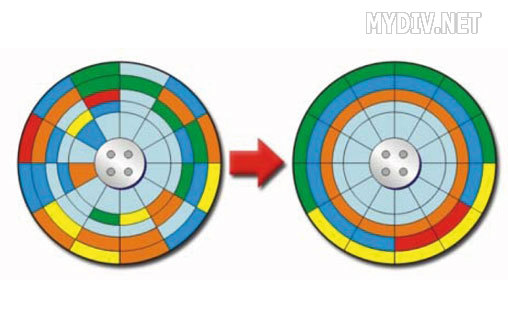
Фрагментация представляет собой хаотичную запись фрагментов (кластеров) файлов на винчестер. Иными словами, по прошествии некоторого времени эксплуатации жёсткого диска, фрагменты файлов оказываются записанными на нём не последовательно, а вразброс.
Почему так происходит? Сначала файлы записываются на сектора винчестера полностью и последовательно – один за другим, причём как можно ближе к началу диска. Затем некоторые файлы становятся ненужными и удаляются. При необходимости записи новых файлов система сначала использует оставшиеся от удалённых файлов сектора. Но ведь новый файл вполне может оказаться больше по размеру, чем удалённый. Поэтому оставшаяся часть файла записывается в свободное пространство в конце диска. В результате новый файл оказывается фрагментированным. Процент фрагментации тем больше, чем чаще удаляются файлы на диске.
Это приводит к тому, что при чтении таких файлов головка винчестера многократно перемещается по его поверхности, что, естественно, замедляет процесс чтения. При отсутствии профилактических мер с течением времени пользователь начинает чувствовать замедление работы жёсткого диска.
Процесс дефрагментации заключается в идентификации фрагментированных файлов, соединении их фрагментов в свободном пространстве жёсткого диска, устранении пустот и последовательной записи на диск всех файлов, включая только что соединённые. Очевидно, что этот процесс небыстрый, особенно при сильной степени фрагментации. Конечно же, необходимое для дефрагментации время зависит и от объёма винчестера, ОЗУ и быстродействия процессора. Оно может доходить до нескольких часов.
Принято считать, что необходимость дефрагментации возникает, если процент фрагментации диска или его раздела достигает 10% и выше.
Твердотельные и флеш-накопители
Вышесказанное относится только к обычным жёстким дискам. Получающие всё большое распространение твердотельные накопители SSD работают по другому принципу (как флешки). Их фрагментация не только бессмысленна, но и вредна: она уменьшает срок службы таких дисков.
Выполнение и настройка дефрагментации
В современных версиях Windows по умолчанию включена еженедельная дефрагментация жёсткого диска. Такая периодичность, будучи оптимальной несколько лет назад, сейчас представляется завышенной. За эти годы степень влияния фрагментации на быстродействие системы существенно уменьшилась. Сыграли роль совершенствование алгоритмов работы операционной системы и увеличение быстродействия жёстких дисков.
Поэтому при настройке дефрагментации рекомендуется скорректировать встроенную периодичность в сторону уменьшения, избавив винчестер от избыточных циклов дефрагментации, сокращающих срок его службы. В большинстве случаях оптимальной можно считать месячную периодичность.
Дефрагментация может быть проведена в фоновом режиме работы компьютера. Однако процедура будет более тщательной в безопасном режиме, или, хотя бы, в периоды минимальной активности пользователя.
Для периодической дефрагментации вполне достаточно встроенных системных средств.
Windows 10
В этой версии операционной системы вместо слова «Дефрагментация» употребляется «Оптимизация». Во многих статьях эти два слова считаются синонимами, хотя, строго говоря, разница всё же есть. Оптимизация, или, иначе, «Полная дефрагментация», помимо описанного процесса, включает также перемещение важных системных файлов к началу жёсткого диска для повышения его быстродействия.
- На рабочем столе открываем значок «Этот компьютер». В контекстном меню подлежащего дефрагментации диска щёлкаем пункт «Свойства».
2. В появившемся окне щёлкаем вкладку «Сервис», затем пункт «Оптимизировать». В появившемся списке представлен список разделов жёсткого диска с информацией о степени их фрагментации.
3. Как и следовало ожидать, твердотельный накопитель выведен из оптимизации, а жёсткий диск не нуждается в ней благодаря периодически проводимому встроенному процессу. Однако при необходимости его можно «Анализировать» или «Оптимизировать» вручную. А в нижней части окна можно «Изменить параметры» оптимизации, щёлкнув одноимённый пункт.
Дальнейшие действия пользователя по изменению периодичности оптимизации очевидны и пояснений не требуют. Понятно также, что для выбора подвергаемых оптимизации дисков следует щёлкнуть пункт «Выбрать».
Рекомендуется не трогать галочку в выделенном красной рамкой параметре, что позволит распространить уже настроенную оптимизацию на добавляемые в систему жёсткие диски.
Windows 7
- Открываем значок «Компьютер» и в контекстном меню подлежащего дефрагментации диска щёлкаем пункт Свойства».
2. В открывшемся окне свойств переходим на вкладку «Сервис» и щёлкаем пункт «Выполнить дефрагментацию».
3. В окне дефрагментации, при необходимости, можно вручную «Анализировать» или «Дефрагментировать» диск. Для изменения периодичности дефрагментации щёлкаем пункт «Настроить расписание».
4. Выбираем ежемесячную периодичность дефрагментации, которая впредь будет осуществляться третьего числа каждого месяца.
Автор материала: Аркадий Мовсесян
Подписывайтесь на наш канал и ставьте лайки! А еще можете посетить наш официальный сайт.