Описание На ноутбуке перестал работать тачпад или он не функционировал с первого включения компьютера. Причина Решение Совет: подключите обычную мышку по USB. Это упростит выполнение некоторых рекомендаций данной инструкции. Программное отключение Проблема с драйвером Аппаратная диагностика
Описание
На ноутбуке перестал работать тачпад или он не функционировал с первого включения компьютера.
Причина
- Тачпад отключен с помощью специальной программы;
- Проблема с драйвером;
- Аппаратная неисправность.
Решение
Совет: подключите обычную мышку по USB. Это упростит выполнение некоторых рекомендаций данной инструкции.
Программное отключение
- Чаще всего, тачпад не работает, так как его отключили программно. Эта функция очень полезна и нужна, чтобы не задевать сенсорную панель при активной печати на клавиатуре.
Включить его обратно можно комбинацией клавиш с использованием кнопок fn и одной из F1-F12. Fn находится в нижнем левом углу клавиатуры (либо в самом углу, либо справа от Ctrl). Нужная клавиша F1-F12 для включения/отключения тачпада находится сверху и у каждого ноутбука своя. Она, чаще всего, выглядит как перечеркнутый прямоугольник. Вот примеры этих кнопок на Яндекс и Google картинках.
Список популярных производителей ноутбуков и сочетание клавиш для включения тачпада:
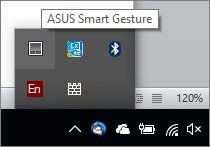
АсеrFn + F7АsusFn + F9DеllFn + F5FujіtsuFn + F4GіgаbytеFn + F1LеnоvоFn + F6HPВключается специальной кнопкой на самом манипуляторе (пункт 2 данной инструкции) - Устройство управления может включаться/выключаться специальной кнопкой, размещенной прямо на нем. Она выглядит как небольшое углубление в левом верхнем углу или небольшое изображение прямоугольника. Если она есть на ноутбуке, попробуйте на нее нажать один раз.
Проблема с драйвером
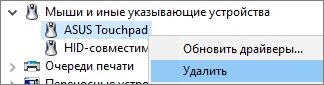
- Обновите систему Windows. Чаще всего с обновлениями устанавливаются подходящие драйвера.
Аппаратная диагностика
- Тачпад может не работать из-за отключения в БИОС. Зайдите в него (клавиша delete или F2сразу при включении компьютера). Перейдите в раздел «Advanced». Найдите в нем «Internal Pointing Device» и проверьте, что опция включена (значение «Enabled»).
- Если вышеописанные методы не решили проблему, скорее всего, дело в неисправности самого устройства. При отсутствии опыта сборки/разборки ноутбуков отнесите его в ремонт.
Иначе, разберите компьютер и отключите тачпад. Внешний вид его шлейфа можно посмотреть на Яндекс и Google картинках.
Почистите контакты техническим спиртом, просушите их (феном или просто подождите некоторое время) и подключите устройство заново. - Если чистка контактов не помогла, отнесите ноутбук в ремонтную мастерскую для полной диагностики и замены неисправного оборудования.